
網站技術教學專區
網域、主機、網站設計與 SEO 架構解析
Google Search Console 新手教學:5 個一定要看的報表
網站上線之後最常被問到的一句話是:「我怎麼知道 Google 到底有沒有收我的網站?」這個答案不在任何第三方工具裡,而在 Google Search Console。它是 Google 唯一會直接告訴你「我是怎麼看待你這個網站」的地方——哪些頁面被收錄、哪些被略過、有人打什麼字搜到你、你的主機回應得夠不夠快。
但多數人裝完就再也沒打開過,因為左側選單有十幾個項目,不知道該從哪裡看起。這篇挑出五個實際上每個月都會用到的報表,說明各自回答什麼問題、怎麼判讀,以及新手最容易誤讀的地方。我們替客戶處理過的收錄與排名問題,大部分都能在這五個報表裡找到線索。
Search Console 是什麼?和 Google Analytics 差在哪
兩個工具都是 Google 的,但看的是完全不同的兩段旅程。
| Search Console | Google Analytics | |
|---|---|---|
| 資料來源 | Google 搜尋引擎本身 | 網站上的追蹤碼 |
| 看的範圍 | 使用者進站之前 | 使用者進站之後 |
| 回答的問題 | 誰搜到我?我排第幾?頁面有沒有被收錄? | 進來之後看了幾頁?停留多久?有沒有成交? |
| 需不需要裝程式碼 | 不用,驗證擁有權即可 | 要,每頁都要有追蹤碼 |
換句話說,Search Console 管的是「怎麼把人帶進來」,Analytics 管的是「人進來之後發生什麼事」。做搜尋引擎優化的階段,前者才是每天要看的那個。
開始之前:先選對「資源」類型
新增網站時 Search Console 會問你要建立哪一種資源,這一步選錯會導致資料長期缺一角,而且很多人到很後面才發現。
網域資源(Domain property)
涵蓋這個網域底下的所有變化:帶 www 和不帶 www、http 和 https、以及所有子網域。資料最完整,是建議的選擇。缺點是只能用 DNS 驗證,你必須有網域管理權限去新增一筆 TXT 記錄。
網址前置字元資源(URL-prefix property)
只涵蓋你填的那一段網址。填了 https://www.example.com/,那麼不帶 www 的版本就是另一個網站,資料不會合併計算。好處是驗證方式多,可以上傳 HTML 檔案、貼一段 HTML 標記到首頁,或透過 Google Analytics 帳號驗證。
如果你的網域是在我們這裡註冊或代管 DNS,直接把要新增的 TXT 記錄告訴我們就可以,通常幾分鐘內生效。剛架好網站還沒走到這一步的話,可以先看WordPress 架站完整教學把前面的流程補齊。
報表一:成效——你到底被搜到了什麼字
這是唯一能看到「真實搜尋字詞」的地方,也是整個工具最有價值的報表。四個指標各自的意思:
- 點擊:有人從搜尋結果點進你的網站的次數。
- 曝光:你的頁面出現在搜尋結果裡的次數,不論對方有沒有捲到那個位置。
- 點閱率(CTR):點擊除以曝光。
- 平均排名:你在所有曝光中的平均名次。
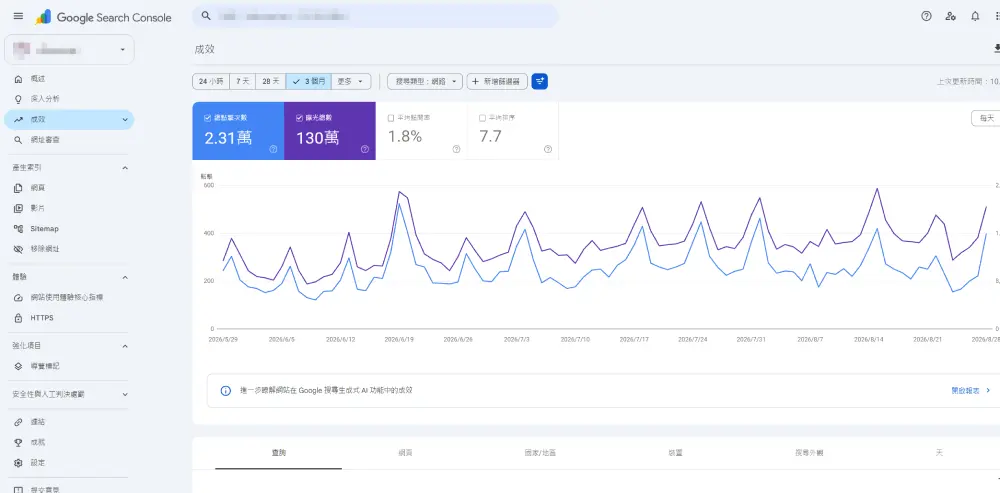
平均排名不是你的排名
這是最常被誤讀的一個數字。它有兩個容易踩空的特性:
第一,它是加權平均。同一頁在 A 關鍵字排第 3、在 B 關鍵字排第 40,報表可能顯示 21——這個 21 對應不到任何一次真實的搜尋結果。所以看整站的平均排名只能看趨勢,要判斷單一關鍵字的實際位置,必須點進那個查詢單獨看。
第二,它只計算有曝光的查詢。完全沒排上的關鍵字不會被算進去,因此新站的平均排名有時候反而好看,那是因為只有極少數長尾字有曝光。
三個實際用得上的操作
切換「查詢」和「網頁」分頁。查詢告訴你別人打什麼字,網頁告訴你哪一頁在吃流量。先在網頁分頁點選某一頁,再切回查詢分頁,就會只顯示那一頁的關鍵字——這是找出「這篇文章實際上排到什麼字」最快的方法,結果常常和你原本設定的主攻字不一樣。
用「比較」而不是「篩選」。做了整站調整之後,用比較功能對照調整前後各 28 天,趨勢才看得出來。單看某一天的數字全是雜訊。
找出曝光高但點擊為零的查詢。這些是離突破最近的字。但要先確認排名——如果平均排名在 11 以後,那是在第二頁,第二頁的點閱率本來就趨近於零,這時候該做的是把排名推上第一頁,而不是改標題。排名已經在前十卻沒人點,才是標題和描述的問題。
另外提醒一件事:這裡的查詢資料是真實搜尋行為,比任何關鍵字工具的估計值都準。挑新題目時先來這裡翻一遍,往往比從頭做關鍵字研究更快找到有勝算的方向。
報表二:網頁索引——Google 到底收了幾頁
左側「索引」底下的「網頁」報表,把你的網站分成兩堆:已建立索引和未建立索引。沒有被建立索引的頁面,等於在 Google 上不存在,不管內容寫得多好。
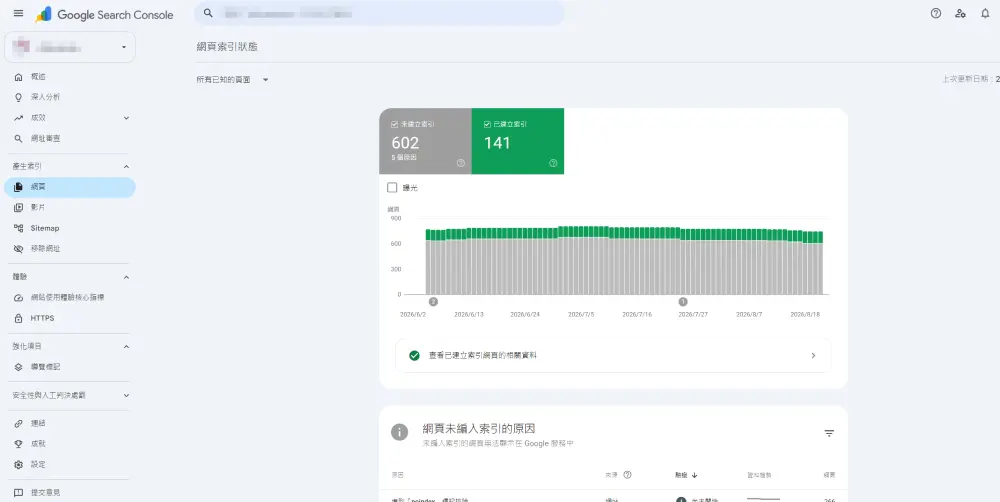
三種最常見的「未建立索引」原因
已檢索-目前尚未建立索引
Google 來看過了,但決定不收。這通常是內容品質的訊號:資訊太薄、和站內其他頁面太相似,或是為了湊字數灌水的內容。沒有按鈕可以強制修正,只能回頭把內容做紮實。這也是為什麼我們不建議為了字數而寫長文。
已找到-目前尚未建立索引
Google 知道有這個網址,但還沒排到時間來抓。新站或短時間內大量發文時很常見,多半等一陣子就會好。如果拖了很久都不動,通常是網站整體權重不足,或內部連結太少讓 Google 找不到路徑——這時候要處理的是網站架構,不是一直按「要求建立索引」。
含有重新導向的網頁
這一類不是錯誤,是正常現象,代表舊網址已經轉到新網址。但如果數字異常龐大,就要檢查是不是有轉址迴圈或多層跳轉。換過網址或搬過站的話,301 轉址完整指南那篇有完整的檢查方式。
還有一種要特別小心:頁面被 noindex 標記排除。WordPress 後台「設定 → 閱讀」裡有一個「阻擋搜尋引擎索引這個網站」的勾選項,開發階段勾起來、上線後忘記取消,是我們最常遇到的一種「網站完全搜不到」。其他可能的原因整理在為什麼你的網站 Google 搜尋不到。
報表三:網址審查工具——單頁的即時診斷
最上方的搜尋框輸入任何一個網址,就能查到這一頁的狀態。它做兩件事:
查看目前的索引狀態:Google 上次是什麼時候抓的、有沒有建立索引、從哪裡發現這個網址、認定的標準網址(canonical)是哪一個。
測試線上版本:這個按鈕會讓 Google 當場再抓一次,並顯示它實際看到的 HTML 和畫面截圖。這是排錯時最有力的功能——你在瀏覽器看得到的東西,Google 不一定看得到。用大量 JavaScript 渲染的內容、或是被主機防火牆擋掉的請求,差異就會在這裡現形。
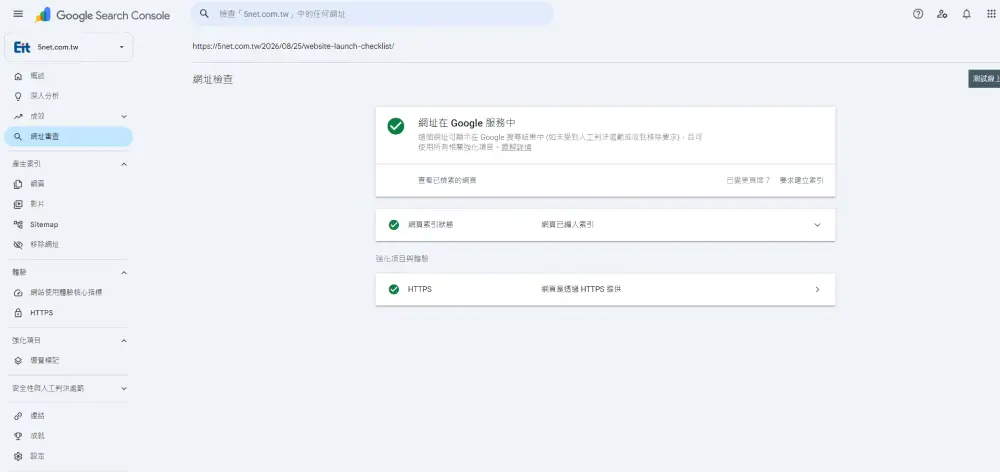
確認頁面沒問題之後,可以按「要求建立索引」。但要理解兩件事:這是排隊,不是保證,Google 仍會自行決定收不收;而且每天有次數上限,整站重新發佈時一頁一頁按是沒有意義的,那種情況該做的是提交 Sitemap。
報表四:Sitemap——確認 Google 拿得到你的地圖
sitemap.xml 是一份列出網站所有頁面的清單,讓 Google 不必靠連結一頁一頁摸索。WordPress 用 SEO 外掛(Yoast、Rank Math、SEOPress 等)都會自動產生,檔名則因外掛而異,常見的有 你的網域/sitemap.xml、/sitemap_index.xml 與 /sitemaps.xml。
在「Sitemap」頁面貼上網址送出後,重點看兩個欄位:狀態要顯示成功,已發現的網頁數要和你實際的頁面數接近。如果發現的數量遠低於實際數量,代表 Sitemap 本身漏東西,多半是外掛設定把某些內容類型排除了。
這個欄位只能填網站地圖的網址,不能填單篇文章的網址——填錯的話 Google 讀不到 XML,會回報錯誤、探索到的網頁數是 0。網站地圖該放什麼、不該放什麼,以及它和 robots.txt 怎麼分工,在robots.txt 與 sitemap.xml 是什麼?收錄的兩個關鍵檔案有完整說明。
提交一次就好,之後外掛會自動更新,Google 也會定期回來讀。只有在網站大改版、換網域,或是一次新增大量頁面時才需要重新送出。網站剛上線的話,提交 Sitemap 是上線前必做的檢查清單裡的最後一項,別漏掉。
報表五:檢索統計資料——從主機端看 Google 的來訪
這個報表藏在左下角的「設定」裡,不在主選單上,所以幾乎沒有新手打開過。但對於用共用主機的網站來說,它是最能提早發現問題的一份資料。
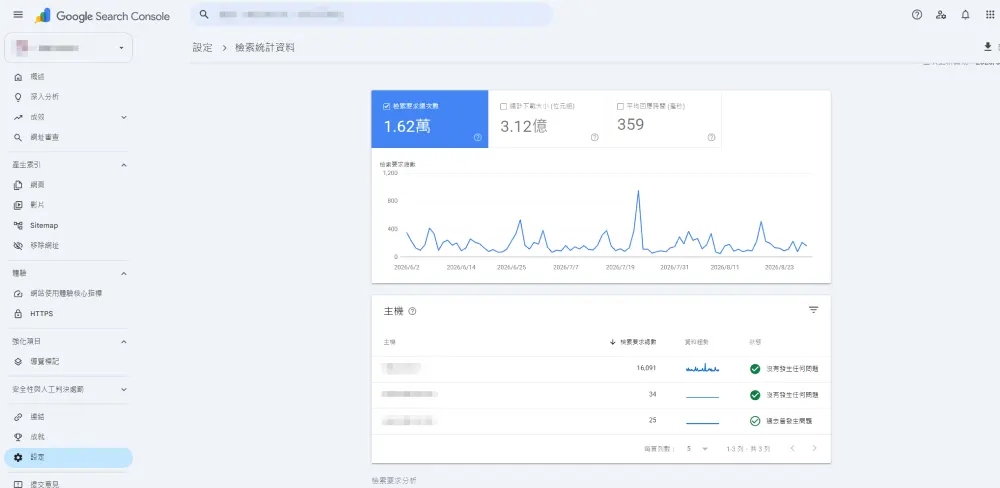
三個要看的數字:
- 平均回應時間:Google 抓取你的頁面平均等了多久。這個數字如果從幾百毫秒跳到一兩秒以上,通常不是內容的問題,而是主機端出事了。
- 依回應分類:正常應該以 200 為主。出現一批 5xx(伺服器錯誤)代表主機在 Google 來訪時撐不住;出現大量 404 則要確認是不是有失效的連結或錯誤的轉址設定。
- 主機狀態:Google 會標示
robots.txt是否可讀取、DNS 解析、伺服器連線三項是否正常。任何一項亮起警告都要立刻處理,因為那代表 Google 進不來。
這份報表的價值在於它是從 Google 的角度記錄的,而不是你自己測的。你在辦公室連得順,不代表 Google 的爬蟲來的時候主機不忙。回應時間持續上升,往往比使用者抱怨還早出現,這時候可以搭配網站速度慢怎麼辦那篇先分辨是網站還是主機的問題。
剛搬完主機的網站更要盯著這裡,如果檢索要求數量在搬家後明顯下滑或錯誤率上升,代表新主機的環境有狀況,主機搬家後常見的 6 個問題裡有對應的排查順序。
還有兩個報表值得定期看
核心網頁指標:在「體驗」底下,用真實使用者的資料評估載入速度、互動反應和版面穩定度。這份報表要有足夠流量才會有資料,新站空白是正常的。三個指標各自的合格標準和判讀方式,寫在Core Web Vitals 是什麼那篇。
安全性與人工判決:平常應該永遠是空的。一旦出現訊息,代表網站被植入惡意程式或收到人工處罰,這是所有報表裡唯一需要當天處理的。建議在「設定 → 使用者和權限」確認你的信箱有收通知,Google 發現問題時會主動寄信。
新手最常誤解的五件事
一、資料不是即時的
成效報表大約有兩到三天的延遲,今天發的文章不會今天出現在報表裡。看到「昨天沒資料」不要緊張。
二、資料只保留 16 個月
超過的部分會消失。如果你需要更長期的比較,要自己定期匯出保存。
三、按了「要求建立索引」不等於會被收錄
它只是把你的網址插進排隊清單。內容不夠紮實的頁面,按幾次都一樣不會收。
四、曝光成長但點擊沒動,不代表失敗
這是排名從第五頁往第二頁移動時的典型現象。指標的反應順序是:曝光先動 → 平均排名再動 → 點擊最後動。看到曝光開始上揚,方向就是對的。
五、Google 停用過的工具不要再找
行動裝置可用性報表和行動裝置相容性測試都已經停用,網路上很多教學文還在教這兩個。行動版的問題現在要靠核心網頁指標和實機測試判斷。
該多久看一次?
建議的節奏是每兩週看一次成效和網頁索引,每月看一次檢索統計資料,安全性通知則交給 email 提醒。
每天看沒有意義,日與日之間的波動幾乎全是雜訊,只會讓你根據假訊號做出錯誤的調整。SEO 的變化以月為單位,做了調整之後至少要等四到八週,再用「比較」功能對照前後各 28 天,才看得出真正的方向。
結語
Search Console 不是一個要每天盯的儀表板,而是一份定期健檢報告。五個報表對應五個不同的問題:成效告訴你被誰搜到、網頁索引告訴你有沒有被收、網址審查讓你單頁排錯、Sitemap 確認 Google 拿得到清單、檢索統計資料則從主機端提早示警。
如果你打開報表看到一堆「未建立索引」,或是檢索統計資料裡有一整片伺服器錯誤,那通常不是內容的問題,而是主機或設定層面的狀況。SEO 服務從技術面的檢查開始,我們可以協助你先確認 Google 進得來、看得懂,再談排名。