按下「全部更新」,等了幾秒,再打開網站,畫面變成一片白,什麼都沒有。或是出現一行字:「這個網站發生嚴重錯誤」。這時候最怕的是越急越亂試,把原本只要改一個資料夾名稱就能救回來的網站,越弄越糟。
白畫面看起來很嚇人,但原因其實很集中,絕大多數是某個外掛、佈景主題,或主機環境跟新版本不合。這篇照實際排查的順序,從最不需要動手的開始,一步一步縮小範圍。
先看清楚:真的是一片白,還是有一行字?
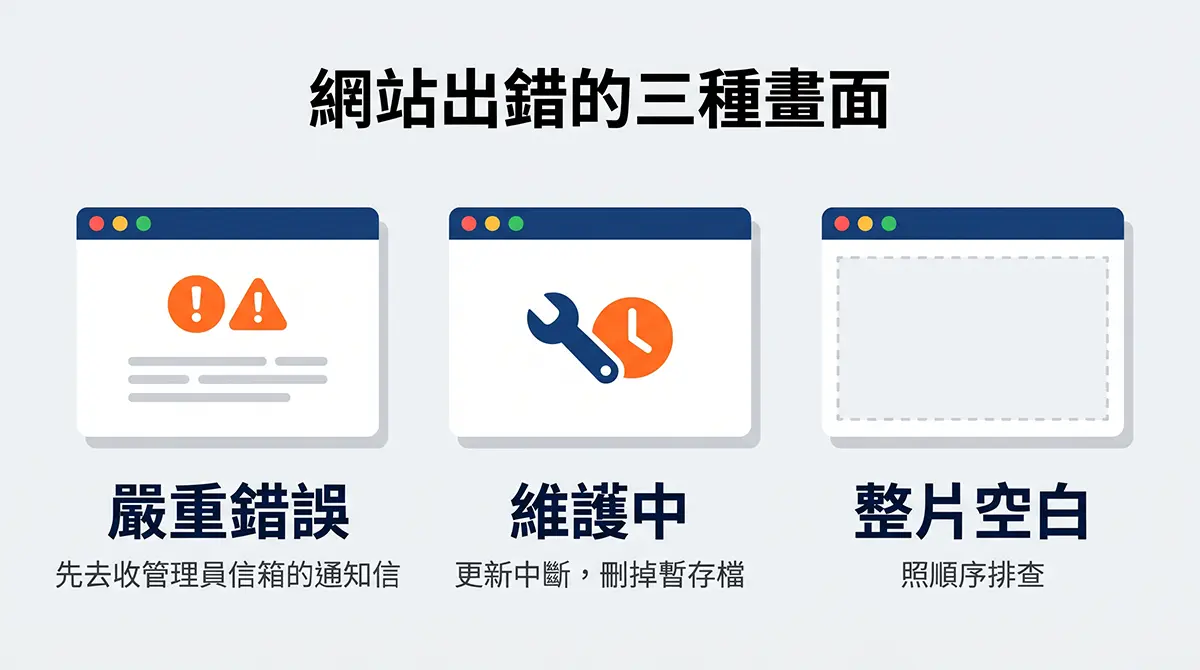
先看畫面上有沒有字,三種畫面的原因和處理方式不一樣。
| 你看到的畫面 | 代表什麼 | 先看哪裡 |
|---|---|---|
| 「這個網站發生嚴重錯誤」 | WordPress 抓到了錯誤,通常是外掛或佈景主題出問題 | 網站管理員信箱有沒有收到通知信 |
| 維護中的訊息(英文是 Briefly unavailable for scheduled maintenance) | 更新做到一半中斷,網站卡在維護模式 | 下面「更新卡在維護中」那一節 |
| 整片空白,一個字都沒有 | 錯誤發生得太早,WordPress 來不及顯示訊息;也可能是快取存到了空白頁 | 照下面的排查順序走 |
WordPress 從 5.2 版起,大部分錯誤都會顯示「嚴重錯誤」的訊息,而不是完全空白。所以如果你看到的是一行字,反而比較好處理,因為 WordPress 已經幫你抓到了問題。
看到「嚴重錯誤」:先去收信
出現「這個網站發生嚴重錯誤」時,WordPress 會同時寄一封信到網站管理員的信箱,裡面會寫出是哪個外掛或佈景主題出錯,還附一個復原模式的登入連結。從那個連結登入後台,可以先把出錯的外掛停用,網站就會恢復。
這封信常常被分到垃圾郵件,找不到的話記得去那裡翻。信長什麼樣子、復原模式怎麼用,在〈WordPress 後台登入不了?7 個常見原因與依序排查方法〉的原因五有完整說明。
如果信一直沒收到,或是管理員信箱根本是以前的員工在用,就照下面的順序自己排查。
白畫面的排查順序
原則是從不用動到檔案的開始,每做一步就重新整理一次網站,好了就停,不要一次改很多地方。改越多,越不知道是哪一步修好的,下次遇到也不知道從哪裡下手。
開始之前,如果網站有備份,先確認最近一份的日期。後面幾步都可以還原,但先知道手上有沒有退路,處理起來會比較安心。
第一步:確認是不是只有你看到白畫面
用手機的行動網路,或電腦的無痕視窗打開網站。如果別人看是正常的,只有你的瀏覽器是白的,多半是瀏覽器或快取外掛存到了出錯當下的那一頁。
這時候清掉瀏覽器快取,再把快取外掛的快取清掉;網站有用 Cloudflare 這類服務的話,那邊的快取也要清。很多「白畫面」做到這一步就好了。
第二步:分清楚是前台白,還是後台也白
打開網站後台的登入頁。這一步決定接下來怎麼處理:
- 後台進得去:前台白、後台正常,接下來的步驟都可以在後台點一點完成,不用碰主機的檔案。
- 後台也是白的:連登入頁都打不開,接下來要從主機的檔案管理員或 FTP 處理。
第三步:看錯誤記錄,直接找出是誰
白畫面沒有字,但主機那邊通常有記錄。花兩分鐘看一下,常常就能直接知道是哪個外掛出錯,不用一個一個試。
在 cPanel 首頁的「指標」區塊點「錯誤」,可以看到最近的錯誤訊息。另外也可以用檔案管理員,到網站的資料夾裡找一個叫 error_log 的檔案,打開看最後面幾行。
看不懂沒關係,只要找訊息裡的路徑。例如路徑中出現 /plugins/某某外掛名稱/,兇手就是那個外掛;出現 /themes/ 就是佈景主題。如果看到 Allowed memory size 開頭的訊息,代表記憶體不夠用,跳到第六步。
cPanel 各個功能在哪裡,可以對照〈cPanel 新手教學〉。
第四步:停用外掛
白畫面最常見的原因是外掛,尤其是剛更新過的那幾個。
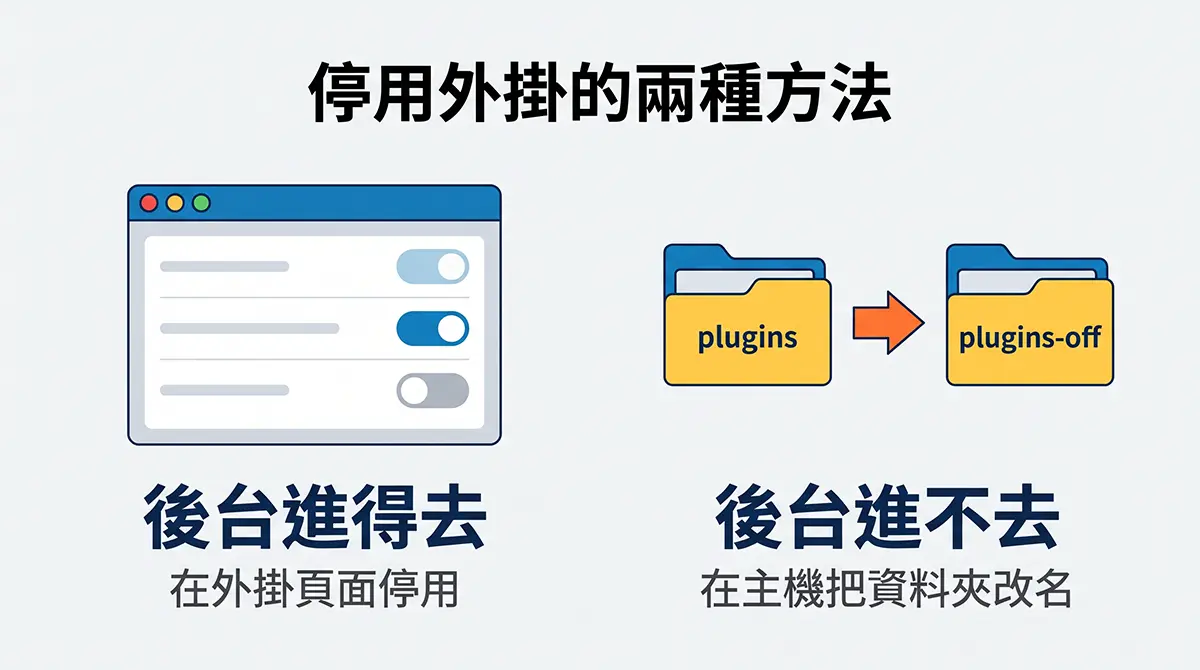
後台進得去:到「外掛」頁面,先停用最近更新的那一個,重新整理網站。好了就是它;沒好就把外掛全部停用,網站恢復後再一個一個啟用,啟用到哪一個又變白,就是那一個。
後台進不去:用 cPanel 的檔案管理員或 FileZilla,到網站的 wp-content 資料夾,把 plugins 資料夾改名成 plugins-off。WordPress 找不到外掛資料夾,就會把所有外掛當成停用。網站恢復後,再把名稱改回來,進後台一個一個啟用找出兇手。
如果錯誤記錄已經指出是哪個外掛,就只要改那一個外掛的資料夾名稱,其他不用動。改資料夾名稱的詳細做法和畫面,在〈WordPress 外掛怎麼選〉的「外掛壞了網站進不去」那一節。FileZilla 連不上主機的話,可以先看〈FileZilla 連不上主機?8 個常見錯誤訊息的意思與解法〉。
第五步:換回預設佈景主題
外掛全停了還是白的,下一個嫌疑是佈景主題,特別是剛更新過佈景主題,或是佈景主題很久沒更新、WordPress 卻升級了的情況。
後台進得去的話,到「外觀 → 佈景主題」,先換成 WordPress 內建的預設佈景主題(名稱是 Twenty 開頭加年份的那幾個)。進不去的話,一樣用檔案管理員,到 wp-content/themes 把目前使用的佈景主題資料夾改名,WordPress 會自動改用預設佈景主題。
要注意,預設佈景主題要先存在,如果當初為了省空間把它們刪光了,這招就沒有效。換回去之後網站會變得很陽春,這是正常的,確定是佈景主題的問題後再處理更新或回復版本。
第六步:檢查 PHP 版本和記憶體
外掛和佈景主題都排除了,問題可能在主機環境。最常見的兩種情況:
- PHP 版本剛換過:主機升級 PHP,或你自己在 cPanel 切換了版本,舊的外掛跟新版 PHP 不合,就會整站白掉。先切回原本的版本,網站恢復後再一個一個更新外掛。版本怎麼選、切換會不會有風險,在〈PHP 版本怎麼選?〉有說明。
- 記憶體不夠:錯誤記錄裡出現
Allowed memory size,代表 PHP 的記憶體上限被用完了。外掛裝太多、某個外掛特別吃資源都會這樣。可以先停用大型外掛試試;要調高上限的話,因為牽涉主機設定,建議直接問主機商。
第七步:還是不行,從備份還原
以上都試過還是白的,或是你不確定自己剛剛改了哪些地方,最快的方法是還原到出問題前的備份。還原之後,先不要急著再按「全部更新」,照下面「更新前先做的事」一個一個來。
備份要怎麼做、怎麼還原,在〈網站備份怎麼做〉。沒有備份的話,請直接聯絡你的主機商,問問主機那邊有沒有保留可以還原的版本。
更新卡在維護中:刪掉一個檔案就好
如果畫面上寫的是維護中的訊息,英文版是「Briefly unavailable for scheduled maintenance. Check back in a minute.」,代表更新做到一半被中斷了。
WordPress 更新時,會在網站資料夾放一個叫 .maintenance 的暫存檔,有這個檔案在,所有訪客都會看到維護訊息。正常情況下,更新完成就會自動刪掉;更新中途斷線、關掉頁面或主機逾時,這個檔案就會留著,網站就卡住了。
處理方式是用檔案管理員或 FileZilla,到網站資料夾把 .maintenance 刪掉。因為檔名是點開頭,cPanel 的檔案管理員預設不會顯示,要先在右上角「設定」勾選「顯示隱藏的檔案」才看得到。
刪掉後回後台看一下剛剛的更新有沒有完成,沒完成的話重新更新一次,這次一個一個更新。
主機端常見的狀況
從主機端看,更新後變白的網站,常常不是外掛本身寫壞,而是更新的過程出了問題。
空間滿了,更新只寫了一半
WordPress 更新時要先把新版本下載到主機、解壓縮,再替換舊檔案。主機空間如果快滿了,解壓縮到一半就寫不進去,外掛只換了一半的檔案,網站就白掉。這種情況錯誤記錄裡會看到找不到檔案的訊息。先清掉舊的備份檔、用不到的外掛,或是升級空間,再重新更新一次。目前用了多少空間,cPanel 首頁右側就看得到。
一次更新太多個,主機處理到逾時
一次勾選十幾個外掛一起更新,主機要在短時間內下載、解壓縮一大堆檔案,有可能處理到一半逾時中斷。網站就會卡在維護畫面,或是有幾個外掛只更新了一半。外掛多的網站,分批更新會安全很多。
主機升級 PHP 之後,很久沒更新的網站最容易出事
主機商為了安全會定期升級 PHP,大部分網站都沒事。會出問題的,多半是外掛或佈景主題好幾年沒更新的網站,舊程式在新版 PHP 上跑不動。如果主機商有通知要升級 PHP,先把網站的外掛和佈景主題都更新好,是最簡單的預防方法。
下次更新前先做的事
白畫面幾乎都發生在更新之後,所以預防的重點就在更新前的幾分鐘:
- 先備份:確認有一份今天的完整備份,包括檔案和資料庫,而且是存在主機以外的地方。
- 一次更新一個:特別是大型外掛、頁面編輯器和佈景主題,更新完一個就打開網站看一下,再更新下一個。
- 先看更新說明:大版本更新(例如版本號第一個數字變了)常常有不相容的改動,更新頁面通常會寫。
- 選人少的時段:萬一出事,影響的客人比較少,也有時間慢慢處理。
常見問題
白畫面是網站被駭了嗎?
多半不是。更新後突然變白,幾乎都是相容性問題。被入侵的網站通常會出現別的症狀,例如被導到其他網站、首頁出現奇怪的文字或廣告、主機寄信量暴增。如果你懷疑是被入侵,可以對照〈網站被駭怎麼辦〉裡「這些其實不是入侵」那一節。
白畫面會影響 Google 排名嗎?
當天修好,影響很小。如果拖了好幾天,Google 來抓網頁時一直遇到錯誤,會降低來訪的頻率,排名也可能往下掉。修好之後可以到 Search Console 對首頁和重要頁面要求重新檢索,加快恢復的速度。相關的判斷方法在〈為什麼你的網站 Google 搜尋不到〉的原因七。
要不要乾脆把自動更新關掉?
不建議全部關掉。很多更新是在補安全漏洞,關掉更新等於把已知的漏洞開著。比較好的做法是保留 WordPress 本身的小版本自動更新,外掛和佈景主題改成自己挑時間、備份後一個一個更新。
結語:照順序來,大部分白畫面半小時內就能救回來
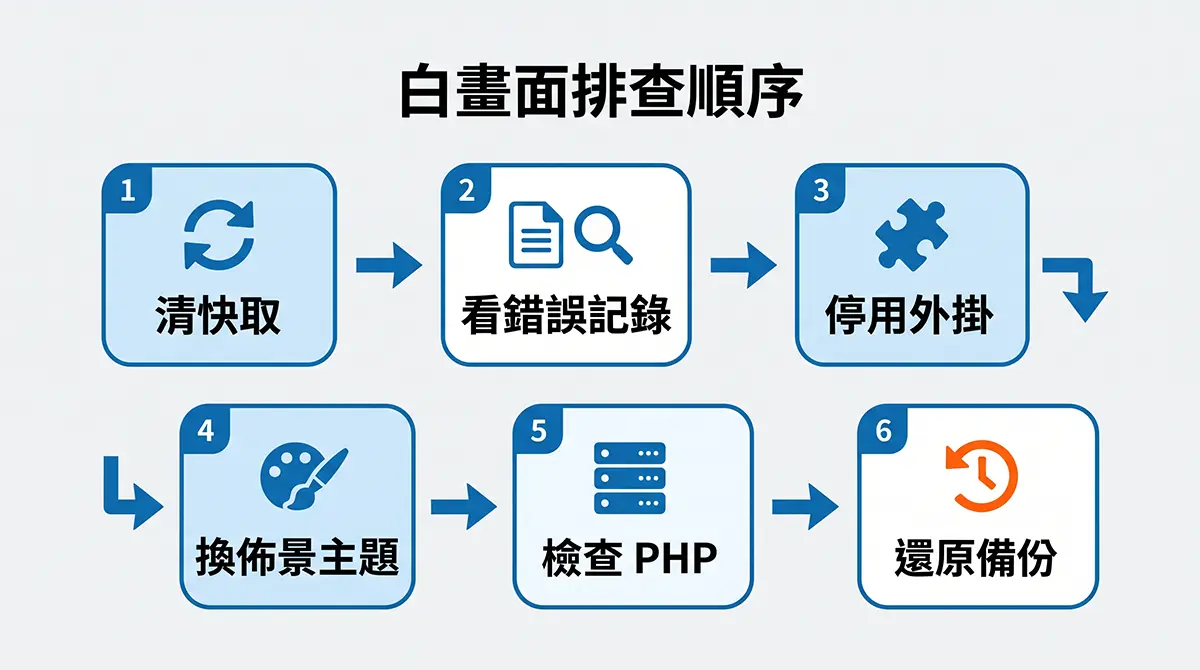
白畫面看起來像整個網站壞掉,但實際上網站的文章、圖片和資料庫都還在,只是某個環節讓頁面顯示不出來。照「清快取 → 看錯誤記錄 → 停外掛 → 換佈景主題 → 查 PHP → 還原備份」的順序走,大部分在半小時內就能找到原因。
如果你試過還是找不到問題,或是不敢自己動主機的檔案,歡迎與我們聯絡。5NET 的主機客戶遇到這類狀況,我們可以從主機端的錯誤記錄幫你查是哪個環節出錯;網站交給我們製作的話,上線之後的維護也由我們負責。