
網站技術教學專區
網域、主機、網站設計與 SEO 架構解析
cPanel 新手教學:資料庫、信箱、SSL 怎麼設
買了虛擬主機之後,主機商會寄給你一組帳號密碼,登入進去看到滿滿一整頁的圖示——檔案管理員、資料庫精靈、區域編輯器、Cron 工作——每一個名字都看得懂,但合起來完全不知道該從哪裡開始。
這是每個第一次用 cPanel 的人共同的經驗。好消息是:那幾十個圖示裡,日常真正會用到的不超過八個。
(還沒買主機、正在比較的話,可以先看〈台灣虛擬主機怎麼選?5NET 教你避開這些坑〉。)
這篇文章會帶你認識 cPanel 的介面架構,並完整走過三件最常做的事:建立資料庫、設定信箱、啟用 SSL 憑證。看完之後,你可以自己完成一個網站上線前的所有主機設定。
先登入:cPanel 的三種進入方式
主機開通信裡通常會附上登入網址,但如果信找不到了,還有另外兩種方式:
- 透過主機商後台:登入主機商的會員中心,在服務項目裡點「登入 cPanel」,通常不需要再輸入一次密碼。
- 直接連網址:
你的網域/cpanel,例如example.com.tw/cpanel。這個方式要等網域已經指向主機才有效。 - 用 IP 加通訊埠:
https://主機IP:2083。網域還沒設定好時就靠這個。
如果你的網站還在搬家中、網域尚未切換,第三種是唯一可行的方式,記得先跟主機商要主機 IP。
把介面切成中文
登入後如果看到的是英文介面,點右上角的使用者圖示,選「變更語言」或 Change Language,選擇「中文(台灣)」即可。本文以中文介面為準,若你的版本顯示的字詞略有差異,位置通常是一樣的。
介面速覽:只需要認識這幾個區塊
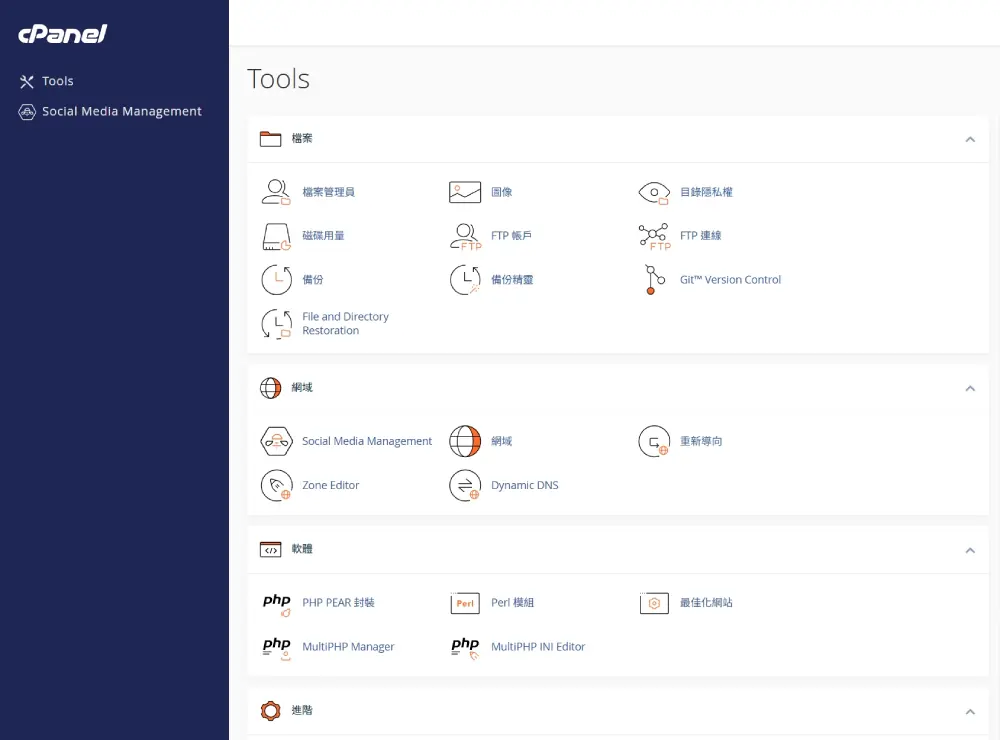
cPanel 把功能分成幾個大區塊,由上而下大致是:
- 檔案——檔案管理員、FTP 帳戶、備份、磁碟使用量
- 資料庫——MySQL 資料庫、資料庫精靈、phpMyAdmin
- 網域——網域管理、子網域、重新導向、區域編輯器(DNS)
- 電子郵件——電子郵件帳戶、轉寄器、自動回覆、垃圾郵件過濾
- 安全性——SSL/TLS、SSL 狀態、IP 封鎖
- 軟體——PHP 版本選擇、一鍵安裝工具
- 測量——訪客紀錄、錯誤紀錄、資源使用量
右側或上方通常會有搜尋框,忘記某個功能在哪一區時,直接輸入關鍵字最快。
檔案管理員:先搞懂 public_html
這是整個 cPanel 最重要的一個觀念,搞錯的話網站怎麼樣都打不開。
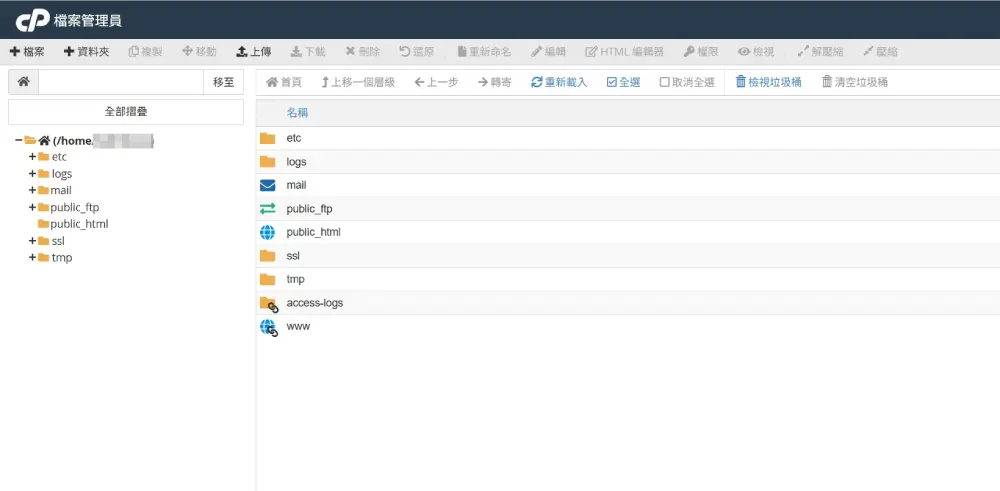
點進「檔案管理員」後,左側會看到你的家目錄,裡面有很多資料夾。其中只有 public_html 是對外公開的——放在這個資料夾裡的檔案,全世界都看得到;放在同層的其他資料夾裡,外面完全連不到。
所以:
- 網站首頁檔案(
index.html或index.php)要放在public_html的根目錄,不是放在它底下的子資料夾。 - 如果你把整包網站解壓縮成
public_html/mysite/index.html,那網址會變成example.com/mysite/,而不是example.com/。 - 備份檔、暫存檔不要放在
public_html裡,否則別人猜到檔名就能直接下載。
上傳大量檔案時,建議用 FTP 而不是檔案管理員。瀏覽器上傳遇到大檔或數千個小檔容易中斷,FTP 工具(如 FileZilla)穩定得多。FTP 帳號可以在「FTP 帳戶」裡自行建立,連線設定與常見錯誤在〈FTP 上傳網站教學:新手最常犯的 5 個錯誤〉。
如果你手上有做好但還沒上線的網站,〈寫好的網站怎麼上線?從 localhost 到正式主機完整流程〉把上傳檔案、匯入資料庫、改設定檔到處理網址的每一步都走過一遍。
建立資料庫:三步驟不能少
WordPress、購物車系統、幾乎所有需要儲存資料的網站,都需要一組資料庫。很多新手卡在這一關,原因是漏掉了第三步。
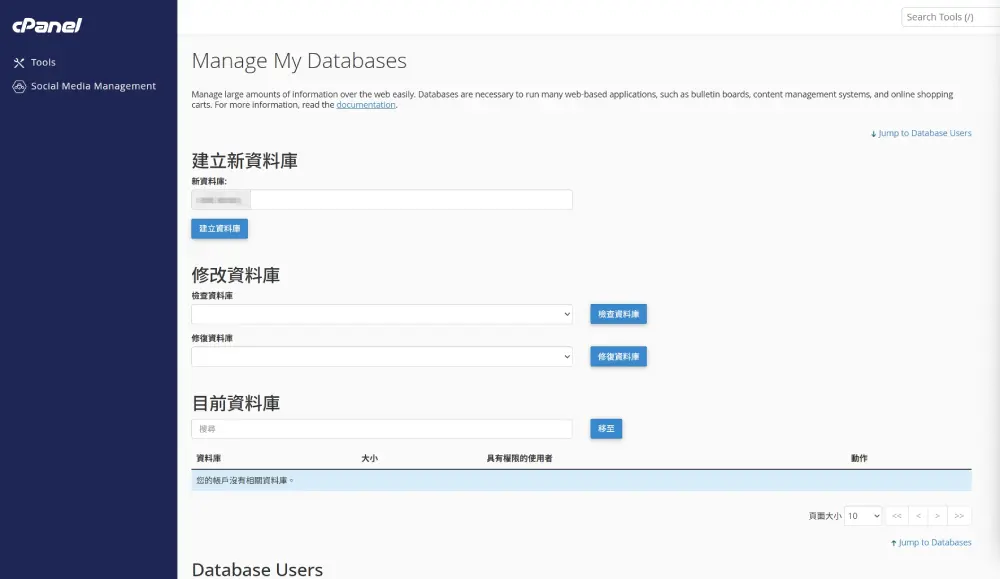
最不容易出錯的方式是用「MySQL 資料庫精靈」,它會強制你依序完成三個動作:
- 建立資料庫——輸入一個名稱,例如
wp01。系統會自動加上你的帳號前綴,實際名稱會變成類似youraccount_wp01。之後填寫設定檔時,要用含前綴的完整名稱。 - 建立使用者——設定帳號與密碼。同樣會有前綴。密碼建議直接用系統的產生器,不要自己想。
- 把使用者加入資料庫並給予權限——這一步最容易漏。權限頁面勾選「所有權限」(ALL PRIVILEGES)後儲存。
如果只做了前兩步,資料庫和使用者都存在,但兩者沒有關聯。網站安裝時就會出現「資料庫連線錯誤」,而你檢查帳號密碼卻發現都是對的——問題就在這裡。
四個資訊要抄下來
安裝 WordPress 或其他系統時,會要求你填四項:
- 資料庫名稱(含前綴)
- 使用者名稱(含前綴)
- 密碼
- 資料庫主機——共用主機通常填
localhost
完整的 WordPress 安裝流程可以參考〈WordPress 架站完整教學:從網域申請到網站上線〉。
phpMyAdmin 用來做什麼
它是資料庫的圖形介面,主要用途是匯出備份和匯入還原——搬家時最常用到。日常不需要進去改資料,改錯了網站會直接壞掉,動手前務必先匯出一份備份。
設定信箱:順序錯了會漏信
公司信箱(例如 service@你的網域.com.tw)也是在 cPanel 裡建立的。
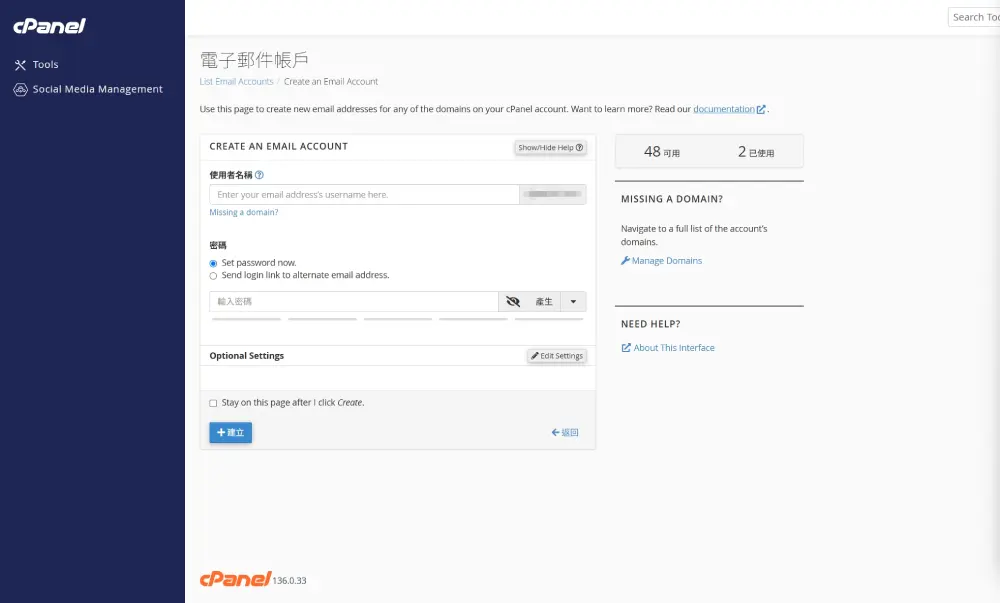
建立信箱帳戶
進入「電子郵件帳戶」→「建立」,填入使用者名稱、選擇網域、設定密碼與信箱容量。建議:
- 容量不要設成「無限制」。共用主機的總空間有限,一個信箱塞爆會影響整個帳號。
- 先建立必要的幾個就好,離職員工的信箱記得停用而不是留著。
信箱建好之後,建議一併確認網域的郵件驗證有沒有設定完成,否則寄出去的信很可能進了對方的垃圾信匣而你完全不知情——這部分在〈企業信箱收不到信、被判垃圾信?SPF/DKIM/DMARC 設定完整指南〉有完整說明。
收信設定:IMAP 還是 POP3
建立完成後點「連線裝置」或「設定郵件用戶端」,cPanel 會列出你需要的伺服器位址與通訊埠。
兩種協定的差別很關鍵:
- IMAP——郵件留在伺服器上,手機和電腦同步。多裝置收信一定要選這個。
- POP3——郵件下載到本機後從伺服器刪除。只在單一台電腦收信、且想節省主機空間時才用。
選錯的後果很實際:用 POP3 的話,電腦收過的信手機上就看不到了。
轉寄器與自動回覆
「轉寄器」可以把某個信箱的來信自動轉到另一個地址,例如把 info@ 轉到老闆的 Gmail。這比多開一個信箱帳號省空間。
「自動回覆程式」則用於休假期間的自動回信,記得設定結束日期,不然放完假還在自動回。
如果客戶說「寄信給你們都被退回」
信箱建好了卻收不到信,或是你寄出的信被對方判定為垃圾信,問題通常不在 cPanel 的信箱設定,而在網域的驗證記錄(SPF、DKIM、DMARC)。這三項沒設好的話,信照樣寄得出去,只是全部進了對方的垃圾信匣,而你這端不會收到任何錯誤通知——詳細的設定方式在〈企業信箱收不到信、被判垃圾信?SPF/DKIM/DMARC 設定完整指南〉。
但如果對方是收到明確的退信通知,情況反而好處理——那封退信裡就寫著拒收的原因,只是夾在一堆英文技術行中間。怎麼從裡面找到關鍵的那幾行並對應到處理方式,〈信件寄出去被退回怎麼辦?退信訊息的解讀與 6 個常見原因〉有完整的判讀流程。
搬家時信箱也是最容易出事的一環,正確的順序是先在新主機建好所有信箱,再切換 DNS——相關細節在〈更換虛擬主機前必看的 7 個檢查清單〉的第三點有完整說明。
啟用 SSL 憑證:現在多半是自動的
沒有 SSL 的網站,瀏覽器會在網址列標示「不安全」,訪客看到那四個字通常就關掉了。憑證實際上在證明什麼、沒裝還會遇到哪些問題,〈什麼是 SSL 憑證?網站沒有 https 會遇到的 4 個實際問題〉有完整說明。
好消息是現在的 cPanel 多半內建 AutoSSL,會自動為你的網域申請並續約免費憑證,不需要手動處理。而且自動續約已經從「方便」變成「必要」——憑證的最長效期正在分階段縮短,短到不可能再靠人工記得換。
確認憑證狀態
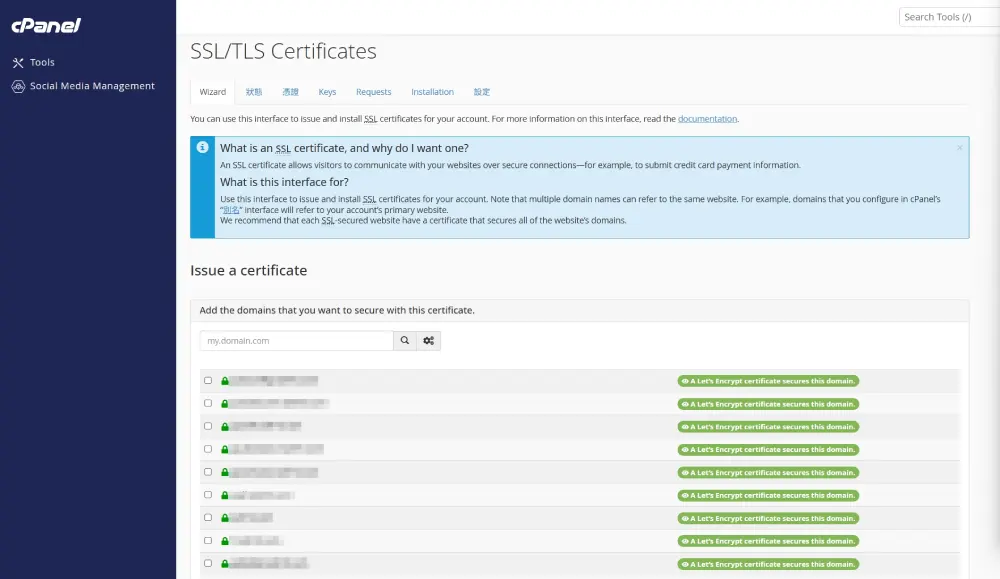
進入「SSL/TLS 狀態」,你會看到主機上所有網域的清單。正常的話每一個都會顯示已受憑證保護。如果某個網域沒有憑證,可以勾選它再點「執行 AutoSSL」手動觸發一次。
常見的失敗原因有兩個:網域還沒真正指向這台主機(憑證機構驗證不過),或是網站有轉址規則擋住了驗證路徑。前者等 DNS 生效即可,後者要暫時停用轉址再重試。
裝好之後還有一步:強制 HTTPS
憑證裝好只代表 https:// 可以連,但 http:// 通常還是打得開。兩個版本並存會讓 Google 認為你有重複內容,權重被稀釋。
在「網域」頁面找到「強制 HTTPS 重新導向」的開關打開即可。這比自己去改伺服器的轉址設定檔安全得多——轉址規則寫錯會造成無限迴圈,整個網站打不開。
關於網址版本不統一如何影響收錄,〈為什麼你的網站 Google 搜尋不到〉的原因八有更完整的說明。手機版的呈現同樣會影響排名,可以參考〈行動優先索引:手機版網站的重要性〉。
另外四個值得認識的功能
備份
「備份精靈」可以下載完整備份(含檔案、資料庫、信箱設定),也可以只下載資料庫。
重要觀念:主機商的自動備份不等於你的備份。它是為了應付機房層級的事故,不保證能還原到你要的那個時間點,也不保證免費。重要網站建議自己另外保留一份異地備份。
換主機商之前,「有沒有備份、保留多久、還原要不要錢」這三個問題一定要先問清楚——〈更換虛擬主機前必看的 7 個檢查清單〉的第五點有詳細說明。
完整的備份策略——包含要備哪兩樣東西、備份檔該放哪裡,以及最容易被跳過的「還原演練」——在〈網站備份怎麼做?WordPress 備份與還原完整教學〉有逐項說明。
磁碟使用量
網站突然出現「無法寫入」或信件寄不出去,第一個要檢查的就是這裡。共用主機的空間用滿之後,資料庫會停止寫入、信箱會拒收,症狀看起來很像主機壞掉,其實只是滿了。
信箱被拒收的時候,寄信給你的人那端會收到一封狀態碼 5.2.2 的退信,上面明白寫著容量已滿——所以客戶抱怨寄不進來時,先問他有沒有收到退信、退信上寫什麼,比在主機上瞎找快得多。各種狀態碼的意思整理在〈退信訊息的解讀與 6 個常見原因〉。
最常見的空間殺手是信箱裡的大附件和備份檔忘記刪。清乾淨之後仍然常常滿,代表方案的空間該升級了,可以參考各級方案的空間配置。
PHP 版本
在「軟體」區塊可以切換 PHP 版本。原則是不要用太舊的版本(已停止安全更新),但也不要在正式站上貿然跳到最新版——舊外掛或舊程式可能不相容,切過去網站直接白畫面。
要換版本前,先確認你的程式支援到哪一版,並在切換前做好備份。這個操作的好處是可逆的——切過去出事,切回原本那一版網站就會恢復,資料不會有損失。怎麼判斷該選哪一版、共用主機有哪些版本限制、切換後出狀況怎麼判讀,〈PHP 版本怎麼選?共用主機的版本限制與外掛相容性問題〉有逐項說明。
要注意的是,停止安全更新的舊版 PHP 等於長期開著已知漏洞,這是網站被入侵的常見途徑之一——相關的防護做法在〈網站被駭怎麼辦?WordPress 資安防護與清理完整指南〉。
錯誤紀錄
網站出現 500 錯誤或某個頁面白畫面時,「錯誤」這個工具會列出最近的伺服器錯誤訊息。你不一定看得懂內容,但把那幾行複製給工程師或主機商,能省下大量來回問答的時間。
新手最常犯的六個錯誤
- 檔案放錯位置——不在
public_html根目錄,網站打不開。 - 資料庫沒加使用者權限——帳密都對,卻一直顯示連線失敗。
- 忘記資料庫名稱有前綴——設定檔裡填了
wp01而不是youraccount_wp01。 - 收信選了 POP3——換一台裝置就看不到舊信。
- 裝了 SSL 卻沒開強制轉址——http 與 https 兩個版本並存。
- 空間滿了卻以為主機壞了——先看磁碟使用量再報修。
結語
cPanel 看起來複雜,是因為它把所有可能用到的功能都攤在同一頁。實際上你日常會碰的就是這幾個:檔案管理員、資料庫精靈、電子郵件帳戶、SSL 狀態、備份、磁碟使用量。
建議的熟悉順序是:先進檔案管理員認識 public_html → 用資料庫精靈完整走一次三步驟 → 建立一個信箱並在手機上設定成功 → 確認 SSL 狀態全綠。這四件事做完,你就具備獨立完成網站上線的能力了。
如果你還在評估要用哪一家主機,〈台灣虛擬主機怎麼選?5NET 教你避開這些坑〉整理了幾個實際的判斷標準。5NET 的主機皆提供中文 cPanel 介面,設定上遇到問題也可以直接來電詢問,不用對著英文文件猜。