
網站技術教學專區
網域、主機、網站設計與 SEO 架構解析
企業信箱收不到信、被判垃圾信?SPF/DKIM/DMARC 設定完整指南
「我寄的報價單你們沒收到嗎?」「奇怪,客戶說有寄,但我信箱裡完全沒有。」
這種對話每天都在中小企業裡上演。更麻煩的是,多數人第一時間會怪主機商或信箱系統,實際上有很高的比例是網域的郵件驗證沒設定好——你的信在對方的伺服器眼中「看起來像偽造的」,於是被直接丟進垃圾信匣,甚至連退信通知都不會有。
這篇文章會帶你分辨問題出在哪一端,然後完整走過 SPF、DKIM、DMARC 三項設定,最後教你怎麼驗證有沒有設對。
先分辨:是「收不到」還是「被判垃圾信」
這兩件事的成因完全不同,先分清楚可以省下大量瞎忙的時間。
狀況一:你收不到別人寄來的信
問題出在你這一端。可能的原因:
- 信箱空間滿了,伺服器直接拒收(可在 cPanel 的「磁碟使用量」確認)
- 信被你自己的垃圾郵件過濾器攔下
- 網域的 MX 記錄設錯,信被送到別台伺服器
- 信箱帳號根本沒建立(例如剛搬完主機,可對照〈主機搬家後常見的 6 個問題〉的問題一)
請對方查看有沒有收到退信通知,那封退信裡的錯誤代碼通常會直接說明原因。怎麼從一大堆英文裡找到關鍵的那三行,〈信件寄出去被退回怎麼辦?退信訊息的解讀與 6 個常見原因〉有完整的判讀方式。
狀況二:你寄出去的信被對方當垃圾信
問題出在你的網域設定,這就是本文的主題。典型症狀是:寄給 Gmail 的信進了垃圾信匣、寄給某些公司信箱直接消失、或是對方回報「你的信被標示為可疑」。
快速自我檢查:用你的公司信箱寄一封信到自己的 Gmail。如果進垃圾信匣,或者信件上方出現任何警告標示,那就是驗證設定的問題。
為什麼會被判垃圾信?三道驗證關卡
電子郵件的協定設計於 1980 年代,當時沒有考慮防偽問題——任何人都可以宣稱自己是任何人。你現在就能寄一封信,把寄件人寫成任何一家公司的老闆,協定本身不會阻止你。
為了對抗這個漏洞,後來發展出三道驗證機制。收信方的伺服器會依序檢查:
- SPF——這封信是從你授權的伺服器寄出的嗎?
- DKIM——這封信的內容在傳送途中被竄改過嗎?
- DMARC——如果前兩項沒通過,你希望我怎麼處理?
三項都設定完成且通過,你的信才會被視為「可信任的寄件者」。
要注意的是,這已經不是「有做比較好」的選配項目。Gmail 與 Yahoo 從 2024 年起要求大量寄件者必須設定 SPF、DKIM 與 DMARC,未通過的郵件會被拒收或直接歸類為垃圾信。一般中小企業的寄信量雖然未必達到門檻,但驗證標準只會越來越嚴,早設定早安心。
SPF:宣告誰可以用你的網域寄信
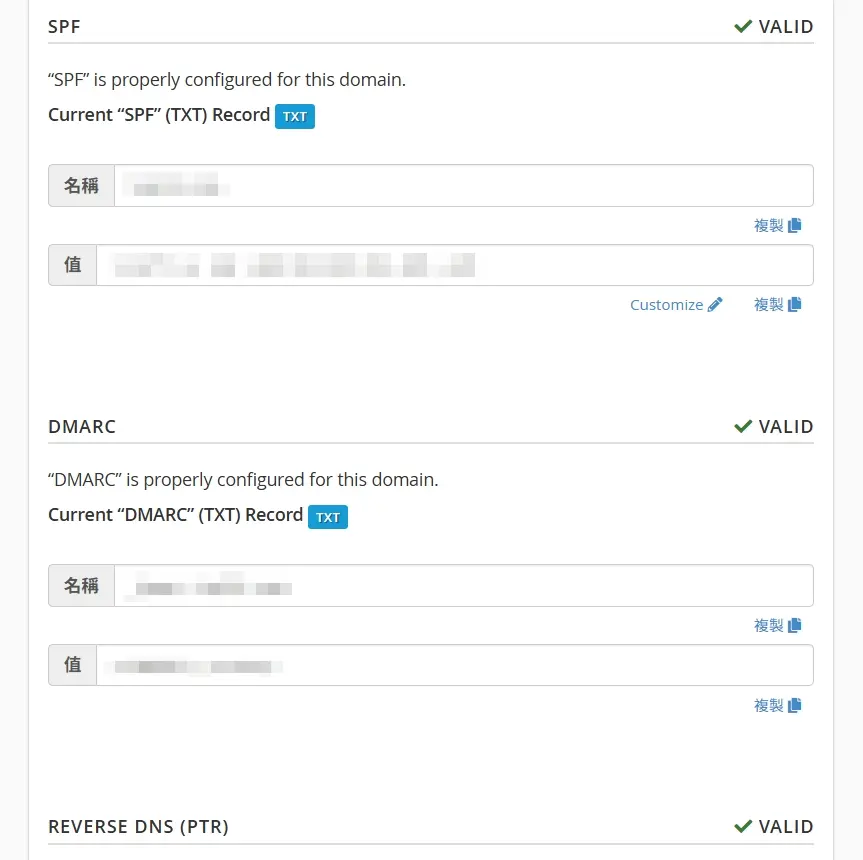
SPF(Sender Policy Framework)是一筆 DNS 的 TXT 記錄,內容是一份白名單,列出哪些伺服器有權以你的網域名義寄信。
怎麼設定
SPF 記錄設定在網域的 DNS,不是在信箱裡。如果你的網域和主機在同一家,通常在 cPanel 的「電子郵件驗證」或「區域編輯器」就能處理;如果網域託管在別處(例如 Cloudflare 或另一家註冊商),要到那邊去設。
不確定 DNS 現在由哪一家管理的話,先查網域的名稱伺服器(NS)指向哪裡,因為在錯的地方新增記錄,完全不會生效。查詢方式,以及 NS 與 DNS 記錄的差別,在〈什麼是 DNS?網域與主機綁定的原理與新手常見設定錯誤〉有完整說明。
一筆典型的記錄長這樣:
類型:TXT
名稱:@(或你的網域)
內容:v=spf1 include:_spf.你的主機商.com ~all
其中 include: 後面的值由主機商提供,不要自己猜。如果你同時使用其他寄信服務(例如電子報平台、CRM 系統),它們的值也要一起加進同一筆記錄裡。
結尾的 ~all 和 -all 差在哪
~all(軟性失敗)——不在名單上的來源,標記為可疑但仍可能收下。-all(硬性失敗)——不在名單上的一律拒收。
建議先用 ~all。直接上 -all 的風險是:萬一你漏掉某個真的在用的寄信服務,那個管道寄出的信會全部被退,而你可能好幾天後才發現。等確認名單完整、運作正常,再考慮改成 -all。
兩個最常見的 SPF 錯誤
錯誤一:設了兩筆 SPF 記錄
這是最常見也最致命的錯誤。一個網域只能有一筆 SPF 記錄,有兩筆的話驗證會直接失敗——比完全沒設還糟。
發生原因通常是:原本已經有一筆,後來換主機或加了電子報服務,又新增一筆。正確做法是把所有 include 合併到同一筆:
v=spf1 include:_spf.主機商.com include:_spf.電子報平台.com ~all錯誤二:DNS 查詢次數超過上限
SPF 規範限制驗證過程中最多執行 10 次 DNS 查詢,每個 include 至少算一次,而有些服務商的 include 內部還會再展開好幾層。塞了五六個服務就可能爆掉,一旦超過,整筆 SPF 直接視為失敗。
如果你真的需要授權很多個寄信來源,得靠 SPF 展平工具或改用子網域分流,這部分建議請主機商協助處理。
DKIM:幫每封信蓋上防偽印章
DKIM(DomainKeys Identified Mail)的原理是數位簽章。你的伺服器在寄出每封信時,用私鑰加上一段簽章;收信方用你公開在 DNS 上的公鑰去驗證。簽章對得上,代表這封信確實出自你的網域,而且內容在途中沒有被改過。
怎麼設定
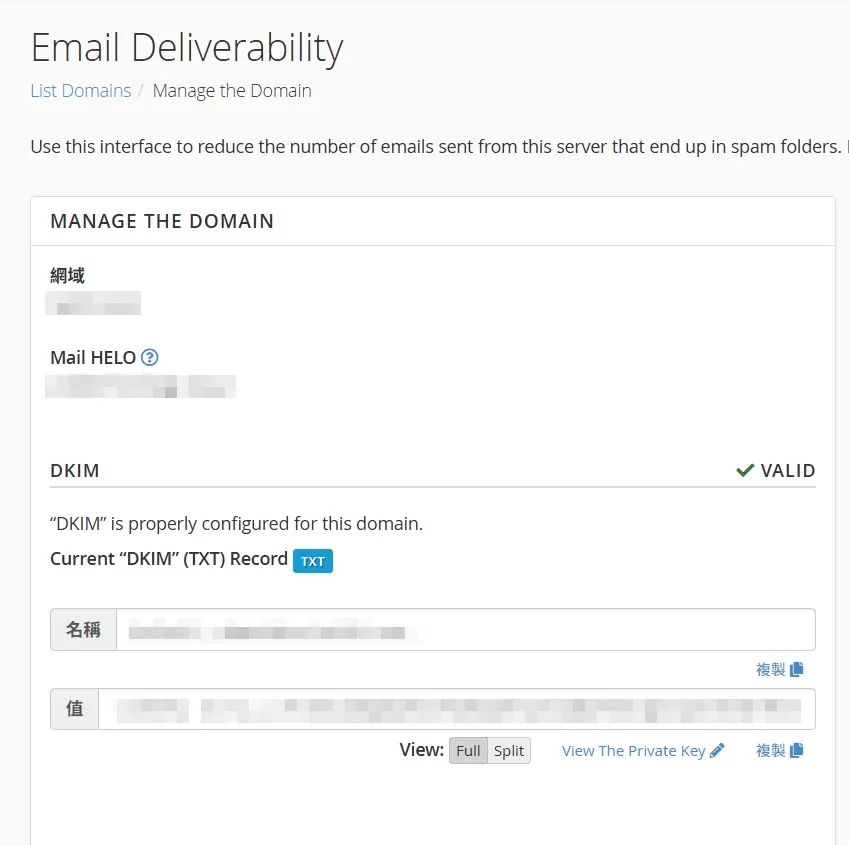
好消息是這一項通常不用手動算。在 cPanel 的「電子郵件驗證」頁面,找到你的網域,點「安裝建議的記錄」,系統會自動產生金鑰並寫入 DNS。
如果你的 DNS 託管在別的地方(Cloudflare、網域註冊商),cPanel 會顯示一段需要手動新增的 TXT 記錄,名稱類似 default._domainkey。把它複製過去貼上即可。
常見問題
- 記錄太長被截斷——DKIM 的公鑰很長,某些 DNS 管理介面會在貼上時自動截斷或加入換行。貼完務必回頭比對是否完整。
- 用多個平台寄信——每個服務會有自己的選擇器(selector),例如
default._domainkey、google._domainkey。這些不會互相衝突,可以同時存在,跟 SPF 只能有一筆的規則不同。
DMARC:告訴對方驗證失敗時怎麼辦
SPF 和 DKIM 只負責「檢查」,但沒有規定檢查不過該怎麼處理。DMARC 就是補上這一塊——它讓你宣告處置政策,並且能收到報告,知道有誰在冒用你的網域寄信。
怎麼設定
類型:TXT
名稱:_dmarc
內容:v=DMARC1; p=none; rua=mailto:<接收報告的信箱>
rua=mailto: 後面填你要接收報告的公司信箱。如果你的網域不是在主機商這裡註冊的,要到網域註冊商的管理後台修改。網域與主機在同一家的好處就在這裡——DNS 記錄的異動不用兩邊跑,出問題也只需要找一個窗口。
三個政策的差別:
p=none——只監控、不做處置,但會寄報告給你。p=quarantine——驗證失敗的信丟進垃圾信匣。p=reject——驗證失敗的信直接拒收。
一定要從 p=none 開始。先觀察一到兩個月,從報告裡確認所有合法的寄信來源都通過驗證了,再逐步調整成 quarantine,最後才考慮 reject。
直接上 p=reject 的後果可能很嚴重:如果你的會計系統、電子報平台或某個舊系統的設定不完整,它們寄出的信會全部被退,而且你不會馬上發現。
一個容易忽略的細節:對齊
DMARC 不只看 SPF 或 DKIM 有沒有通過,還要求驗證通過的網域和信件上顯示的寄件人網域一致。
實務上常見的狀況是:你用某個電子報平台寄信,SPF 驗證通過了,但通過的是那個平台的網域,不是你的網域——這種情況 DMARC 仍然算失敗。解法是依照平台的說明完成自訂網域設定,讓 DKIM 用你自己的網域簽章。
怎麼驗證有沒有設對
設定完成後不要憑感覺,實際測一次:
方法一:寄信給檢測服務
mail-tester.com 這類服務會給你一個臨時信箱位址,你用公司信箱寄一封過去,網站會回報 SPF、DKIM、DMARC 的通過狀況,以及其他扣分項目。這是最直接的方式。
方法二:查詢 DNS 記錄
MXToolbox 這類工具可以直接查詢你的網域有哪些 SPF、DKIM、DMARC 記錄,也會提醒常見錯誤,例如上面提到的「兩筆 SPF」。
方法三:看 Gmail 的原始郵件
用公司信箱寄一封到自己的 Gmail,開啟後點右上角選單的「顯示原始郵件」。畫面上方會直接列出 SPF、DKIM、DMARC 三項的通過狀態。這個方法不需要任何工具,而且看到的就是 Gmail 實際的判定結果。
DNS 生效需要時間
剛改完設定不會立刻生效,通常要等幾十分鐘到數小時。如果測出來還是失敗,先確認是不是還在等待期,不要急著反覆修改——來回亂改反而會讓你搞不清楚哪個設定才是對的。
驗證都通過了還是進垃圾信匣?
驗證只是門檻,不是保證。其他常見原因:
- 寄件 IP 的信譽不佳。共用主機是多個網站共用同一個對外 IP,如果同一台機器上有人大量寄垃圾信,你會被連累。這是選擇主機商時值得考慮的一點——〈台灣虛擬主機怎麼選?5NET 教你避開這些坑〉有相關的判斷標準。
- 信件內容觸發過濾規則。整封信只有一張圖片、標題全形驚嘆號、大量促銷字眼、夾帶可執行檔,都會被扣分。
- 網域太新。剛註冊的網域缺乏寄信歷史,初期比較容易被懷疑,需要一段時間累積信譽。
- 對方公司的內部規則。有些企業信箱有自己的白名單機制,這種只能請對方的 IT 加入白名單。
換主機時最容易漏掉的一環
搬家時信件出問題的比例遠高於網站本身,原因是順序錯了。
正確的做法是:先在新主機把所有信箱帳號建好、舊信件轉移完成,然後才切換 DNS。反過來的話,DNS 一切過去,信就開始送到新主機,但新主機上沒有對應的信箱——那些信會直接退回或消失。
另外,SPF 記錄裡的 include 值也要跟著換成新主機商的,DKIM 金鑰則要重新產生。這兩項忘記處理的話,搬完之後所有寄出的信都會驗證失敗——而且不會有任何錯誤通知,信照樣寄得出去,只是全部進了對方的垃圾信匣。
完整的搬家前檢查項目可以參考〈更換虛擬主機前必看的 7 個檢查清單〉。搬完之後除了信件,圖片、資料庫、SSL 與排名也都可能陸續出狀況,〈主機搬家後常見的 6 個問題〉有逐項的確認方式。
常見錯誤總整理
- 設了兩筆 SPF 記錄——只能有一筆,多筆等於驗證失敗。
- SPF 直接用 -all——漏掉某個寄信服務時會全部退信。
- DMARC 直接上 p=reject——沒有觀察期就強制執行,風險極高。
- DKIM 記錄貼上時被截斷——公鑰很長,要比對完整性。
- 改完設定立刻測試——DNS 還沒生效,測出來當然是失敗。
- 換主機沒更新 SPF 與 DKIM——搬完之後全部驗證失敗。
- 只設 SPF 就以為完成了——三項是互補的,缺一項效果差很多。
三項都設好了,信卻還是被退回來的話,那封退信本身就寫著原因。狀態碼開頭是 4 還是 5、回報主機是你這端還是對方,決定了要往哪個方向查,退信訊息的解讀與 6 個常見原因裡有逐項的對照。
結語
郵件驗證的設定本身不難,難的是設錯了不會有明顯警告——信照樣寄得出去,只是對方收不到,而你完全不知情。等到客戶抱怨才發現,可能已經漏掉好幾張訂單了。
建議的執行順序是:先用 Gmail 測出目前的狀態 → 確認 SPF 只有一筆且內容正確 → 在 cPanel 啟用 DKIM → 設定 p=none 的 DMARC 觀察一個月 → 再逐步收緊政策。
這幾項牽涉到 DNS 記錄的修改,改錯會影響整個網域的收發信。如果你不確定自己在改什麼,或是測試後仍找不出問題,歡迎與我們聯絡——這類狀況我們處理過非常多次,通常看一眼記錄就能知道問題在哪。