
網站技術教學專區
網域、主機、網站設計與 SEO 架構解析
主機搬家後常見的 6 個問題:信件收不到、圖片破圖、排名下滑
主機搬完了,網站也打得開,你鬆了一口氣。
然後隔天客戶打電話來說寄信給你都被退回;再過幾天發現產品頁的圖全部變成破圖;一個月後翻開 Search Console,才驚覺流量從搬家那週開始一路往下掉。
搬家真正的風險不在搬的當下,而在搬完之後那兩個星期。因為多數問題不會立刻爆發——它們安靜地壞著,等你發現時已經漏掉好幾張訂單了。
這篇文章整理搬完主機後最常見的 6 個問題,每一項都會告訴你怎麼確認、原因在哪、往哪個方向處理。如果你還在搬家前的準備階段,建議先看〈更換虛擬主機前必看的 7 個檢查清單〉。
問題一:信件收不到,或寄出去被退回
這是搬家後最常出事、也最容易造成實際損失的一項。網站壞了你馬上看得到,信件壞了你要等客戶抱怨才知道。
怎麼確認
用外部信箱(例如你的 Gmail)寄一封到公司信箱,再用公司信箱回一封過去。兩個方向都要測,因為「收不到」和「寄不出」是不同的成因。
三個可能的原因
1. 新主機上的信箱帳號沒建立。DNS 一切換,信就開始送到新主機,但如果新主機上沒有 service@你的網域 這個帳號,信會直接被拒收或退回。
這就是為什麼正確的順序是先在新主機把所有信箱建好,再切換 DNS。如果順序反了,補救方式是立刻把缺的帳號補上——這段期間的信多半已經回不來了,只能請對方重寄。
2. MX 記錄指向錯誤的地方。MX 記錄決定信要送到哪一台伺服器。有些人搬家時只改了 A 記錄(網站),忘了 MX 記錄還指著舊主機,結果網站在新主機、信卻還在舊主機——等舊主機的服務到期停用,信就開始全部退回。
3. SPF 與 DKIM 沒更新。這一項最隱蔽。你的信寄得出去,但因為 SPF 記錄裡的 include 還是舊主機商的值、DKIM 金鑰也還是舊的,收信方驗證不過,信被丟進垃圾信匣——你這端完全不會收到任何錯誤通知。
搬完之後 SPF 要換成新主機商提供的值,DKIM 金鑰要重新產生。完整做法在〈企業信箱收不到信、被判垃圾信?SPF/DKIM/DMARC 設定完整指南〉。
三者的差別,退信通知裡就寫著
這三個原因不必靠猜的來分辨。前兩項會產生明確的退信,而且狀態碼不一樣:帳號沒建立通常是「收件地址不存在」,MX 指錯則是「找不到郵件主機」。第三項最麻煩,因為它不會產生任何退信——信送到了,只是被丟進垃圾信匣。
所以搬完之後客戶說信被退回,第一件事是把那封退信要過來看,不要只聽轉述。各種狀態碼分別對應什麼原因、退信裡該看哪幾行,整理在〈信件寄出去被退回怎麼辦?退信訊息的解讀與 6 個常見原因〉。
還有一件事:舊信件
信箱帳號建好不代表舊信件會跟著過去。如果你用的是 IMAP(郵件留在伺服器上),那些信都還在舊主機。在舊主機停用前,務必用郵件軟體把舊信件備份下來或轉移到新主機,否則舊主機一關,多年的往來紀錄就沒了。備份的完整做法在〈網站備份怎麼做?WordPress 備份與還原完整教學〉。
問題二:圖片破圖、版面跑掉
網站首頁打得開,但圖片變成一個個破圖圖示,或是整個版面亂掉、失去樣式。
怎麼確認
在破圖上按右鍵,選「在新分頁開啟圖片」,看網址列顯示的位址。這一步就能判斷是哪一種狀況。
兩個可能的原因
1. 資料庫裡寫死了舊網址或舊 IP。如果網址列顯示的是舊主機的 IP,或是某個測試用的臨時網址,代表資料庫裡存的是絕對路徑。
這很常見於搬家時先用臨時網址測試的情況:你在臨時網址下上傳了圖片、編輯了頁面,WordPress 就把那個臨時網址存進資料庫。等切回正式網域,那些路徑就失效了。
處理方式是用資料庫取代工具把舊網址整批換成新網址。這是不可逆的操作,執行前一定要先匯出一份資料庫備份,而且要先用試跑模式確認會改幾筆。實際的操作步驟在〈寫好的網站怎麼上線?從 localhost 到正式主機〉的第六步有完整說明——網站剛上線和搬完家遇到的是同一類狀況。
2. 混合內容(Mixed Content)。如果網址列顯示的是 http:// 開頭而網站本身是 https,瀏覽器會基於安全考量拒絕載入這些資源,圖片和樣式就失效了。
這通常發生在舊主機沒有 SSL、新主機裝了 SSL 的情況——資料庫裡存的還是 http 版本的路徑。解法同樣是整批取代,把 http://你的網域 換成 https://你的網域。
還有一種:檔案根本沒搬過去
如果在新分頁打開圖片顯示 404,那可能是檔案漏搬了。WordPress 的上傳檔案在 wp-content/uploads,這個資料夾通常最大、檔案最多,用 FTP 傳輸時最容易中斷。到 cPanel 的檔案管理員比對一下新舊主機的資料夾大小就知道了。
問題三:看到的還是舊網站
你確定新主機上的內容是最新的,但用瀏覽器打開卻是舊版本,或是同事看到新版、你看到舊版。
怎麼確認
用手機的行動網路(關掉 Wi-Fi)開一次網站。如果手機看到的是新版、電腦是舊版,那就是本機的快取或 DNS 問題,不是網站真的沒更新。
三個層次的快取
1. DNS 還沒完全生效。DNS 的變更需要時間傳播到全世界的伺服器,通常幾小時內完成,但有些 ISP 的更新較慢,可能要 24 至 48 小時。這段期間不同人連到的可能是不同主機,這是正常現象,等就好。
2. 瀏覽器快取。用無痕視窗開一次,或按 Ctrl+F5 強制重新整理。如果無痕視窗看到的是新版,那就純粹是你自己的瀏覽器在偷懶。
3. CDN 或快取外掛。如果你有用 Cloudflare 之類的服務,或裝了快取外掛,搬完之後要記得清除快取。這是最容易忘記的一步,因為你根本想不到它會擋在中間。
不要在等待期間反覆修改
DNS 傳播期間看到舊網站是正常的。這時候如果你以為搬家失敗,回頭去改設定、重傳檔案,反而會把狀況搞得更複雜——最後你會分不清楚哪個版本才是對的。先確認等待時間夠了沒有,再判斷是不是真的有問題。
問題四:資料庫連線錯誤
畫面出現「建立資料庫連線時發生錯誤」,整個網站包含後台都打不開。
原因幾乎都是同一個
資料庫的名稱和使用者名稱會帶主機帳號的前綴。舊主機的帳號是 oldacct,資料庫就叫 oldacct_wp01;搬到新主機、帳號變成 newacct,資料庫就變成 newacct_wp01。
但你的設定檔裡還寫著舊的名稱,於是連不上。
怎麼處理
用檔案管理員或 FTP 打開網站根目錄的設定檔,確認這四項與新主機一致:
DB_NAME——含新前綴的完整資料庫名稱DB_USER——含新前綴的使用者名稱DB_PASSWORD——新主機上設定的密碼DB_HOST——共用主機通常是localhost
如果四項都對還是連不上,最可能的原因是使用者沒有被加入資料庫。在新主機重建資料庫時,很多人做完「建立資料庫」和「建立使用者」就停了,忘記第三步「把使用者加入資料庫並給予權限」。這一步漏掉的話,帳密都正確也連不上。詳細操作在〈cPanel 新手教學:資料庫、信箱、SSL 怎麼設〉的資料庫那節。
問題五:SSL 憑證失效,瀏覽器顯示「不安全」
搬家前明明有綠色鎖頭,搬完之後變成「不安全」的警告。
為什麼會這樣
SSL 憑證是綁定在特定伺服器上的,不會跟著網站檔案一起搬過去。新主機需要重新申請一張。
現在多數主機內建 AutoSSL,會在網域指向這台主機之後自動申請免費憑證。但這件事有時間差——DNS 生效前,憑證機構驗證不過,AutoSSL 會失敗。所以剛切換完 DNS 的那幾小時看到「不安全」是正常的。
怎麼處理
等 DNS 完全生效後,到 cPanel 的「SSL/TLS 狀態」看看網域是否已受保護。如果還是沒有,可以勾選網域手動觸發一次 AutoSSL。
如果手動觸發仍然失敗,常見原因是網站有轉址規則擋住了驗證路徑,需要暫時停用轉址再重試。
憑證裝好之後還有一步:開啟強制 HTTPS 重新導向。否則 http 與 https 兩個版本會並存,Google 會視為重複內容。這一項搬家後很容易忘記,因為舊主機上是設定好的,新主機是全新環境。
問題六:排名下滑、收錄變慢
這是最慢浮現、也最容易被歸咎於「Google 演算法更新」的問題。實際上搬家後排名下滑,通常有明確的技術原因。
怎麼確認
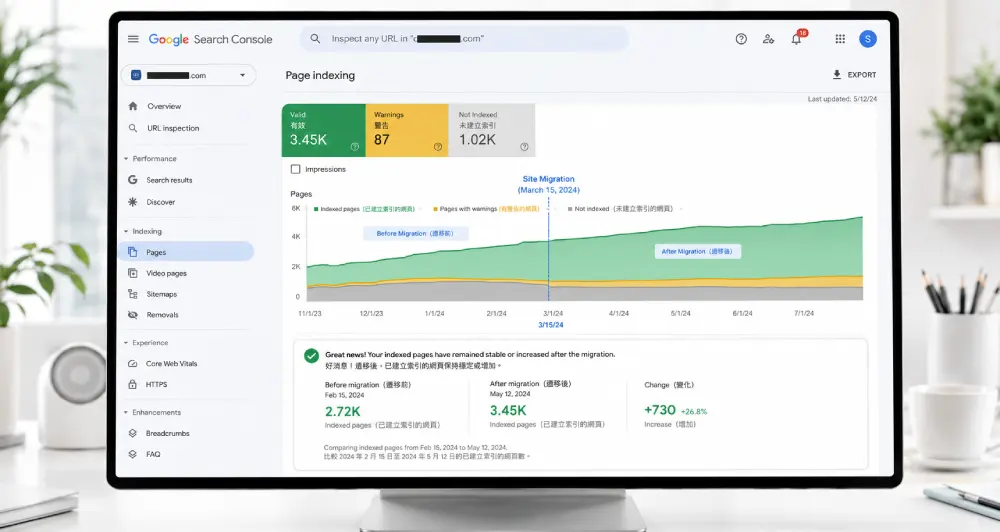
到 Search Console 的「檢索統計資料」,看搬家那一週之後有沒有出現大量伺服器錯誤,以及平均回應時間有沒有變長。同時在「網頁索引」報表看收錄數量有沒有掉。
這兩份報表分別在「設定」和「索引」底下,位置和判讀方式在〈Google Search Console 新手教學:5 個一定要看的報表〉有完整說明——搬家後的驗收幾乎都靠這兩張表。
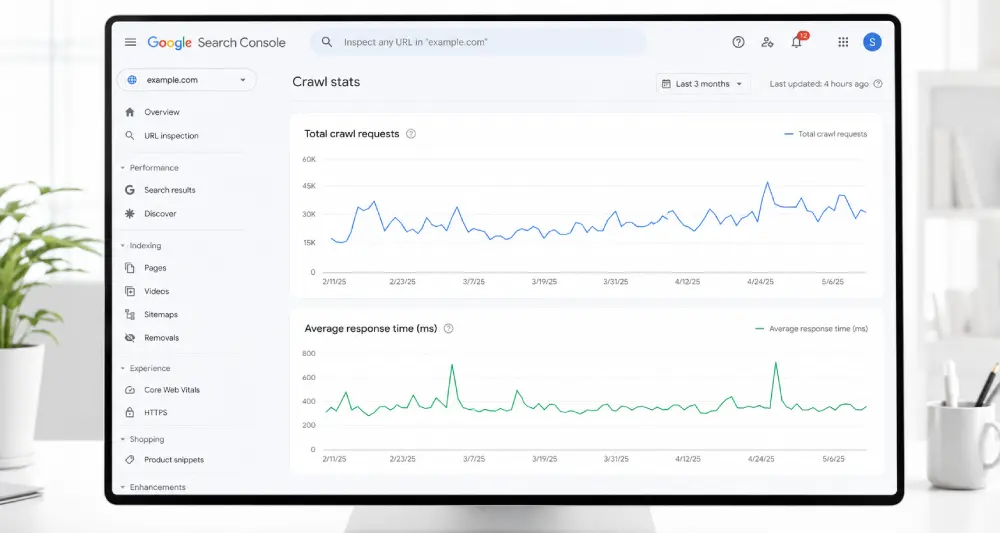
四個可能的原因
1. robots.txt 跟著搬過來了,但內容是開發用的。如果舊主機上有一份擋爬蟲的 robots.txt,或是新主機的環境把 WordPress 的「搜尋引擎可見度」打開了,整站會停止被收錄。這是搬家後最該優先檢查的一項,因為它的殺傷力最大而且完全無聲。檢查方式與這個檔案的正確寫法在〈robots.txt 與 sitemap.xml 是什麼?收錄的兩個關鍵檔案〉。
2. 新主機比舊主機慢。如果搬家的原因是「新的比較便宜」,那要特別留意。Googlebot 遇到回應緩慢或逾時會降低來訪頻率,新文章要很久才被發現,舊文章的排名也會慢慢往下掉。
3. 網址結構變了但沒做轉址。如果搬家時順便改了網址結構(例如從 /?p=123 改成 /article-name/),舊網址會全部變成 404。Google 已收錄的頁面找不到內容,排名自然消失。這種情況必須設定 301 轉址把舊網址導向新網址。
4. http 與 https 版本沒統一。就是上一節提到的,兩個版本並存導致權重被稀釋。
怎麼處理
這幾項的判讀方式在〈為什麼你的網站 Google 搜尋不到?8 個常見原因與自我檢查〉有完整說明,其中的原因二(被自己擋住)、原因七(主機不穩)、原因八(網址版本不統一)正好對應上面三項。
要提醒的是,301 轉址的規則寫在主機端,寫錯會造成無限迴圈、整個網站打不開。如果你不確定自己在改什麼,這一項建議交給主機商處理,風險比自己試低很多。
搬完之後的檢查清單
搬完當天就做完這幾項,可以攔下絕大多數的後續問題:
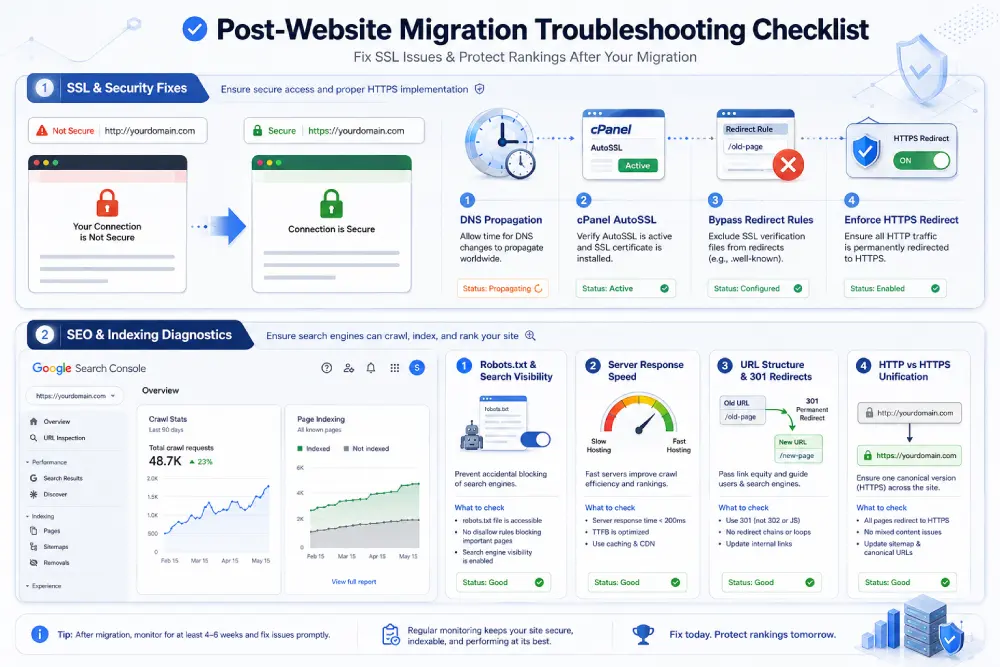
- 用外部信箱與公司信箱互寄一次,兩個方向都要通
- 逐頁瀏覽網站,特別注意圖片、表單、選單
- 用手機行動網路開一次網站
- 確認 SSL 已生效,並開啟強制 HTTPS
- 檢查 WordPress 的「設定 → 閱讀」,確認沒有勾選「避免搜尋引擎索引這個網站」
- 在瀏覽器輸入
你的網域/robots.txt,確認沒有Disallow: / - 到 Search Console 重新提交 sitemap
- 測試聯絡表單是否真的能收到信
兩週後再回頭看一次 Search Console 的檢索統計資料,確認沒有異常的伺服器錯誤。這一步最多人省略,但排名問題往往就是在這個時間點才浮現。
舊主機不要馬上退租
最後一個建議,也是最實際的一個:新主機穩定運作至少兩週之前,不要停掉舊主機。
理由很簡單——上面六個問題裡,有一半的救命稻草都在舊主機上:漏搬的檔案、沒轉移的舊信件、資料庫的原始版本。舊主機一停,這些東西就真的沒了。
多付一個月的費用,換一個能隨時回頭比對的安全網,這筆帳很划算。
更保險的做法是:搬家前先把舊主機的完整備份下載到自己的電腦。這樣即使舊主機停用了,你手上仍然有一份原始版本可以回頭比對。
結語
回頭看這六個問題會發現一個共同點:它們大多不會立刻顯現。網站打得開不代表搬家成功,真正的驗收是在兩週之後。
建議的處理順序是:搬完當天先測信件與圖片 → 確認 SSL 與收錄設定沒被擋 → 等 DNS 完全生效後再判斷是否有問題 → 兩週後回頭看檢索統計資料。
如果你正在評估要不要換主機,或是搬到一半卡住了,〈台灣虛擬主機怎麼選?新手最常犯的 6 個錯誤〉可以幫你判斷下一家該怎麼挑。5NET 提供免費的網站搬家服務,檔案、資料庫、信箱與 DNS 全程由我們處理,也歡迎直接來電討論你目前的狀況。