
網站技術教學專區
網域、主機、網站設計與 SEO 架構解析
FTP 上傳網站教學:新手最常犯的 5 個錯誤
買了主機、拿到一組 FTP 帳號密碼,然後呢?
FTP 是把檔案從自己電腦送上主機最基本的方式,也是每個網站經營者遲早要碰的東西。但它有幾個地方特別容易卡住——連不上、傳一半中斷、傳完網站卻打不開,而錯誤訊息又通常看不懂。
這篇文章會帶你完成第一次連線,並說明新手最常犯的五個錯誤。這些錯誤有個共同點:症狀看起來像大問題,實際上多半只是一個設定選錯了。
什麼時候該用 FTP,什麼時候不用
主機控制台裡的「檔案管理員」也能上傳檔案,兩者各有適合的場合。
| 狀況 | 建議用 |
|---|---|
| 上傳一整包網站(數千個檔案) | 先壓縮成 zip,用檔案管理員上傳再解壓縮 |
| 經常修改個別檔案 | FTP |
| 下載整個網站做備份 | FTP(或先在主機上壓縮再下載) |
| 網站壞掉、後台進不去 | FTP(這時候只剩它了) |
| 只改一個小檔案 | 檔案管理員(不用開軟體) |
最容易誤判的是第一項。很多人用 FTP 逐檔上傳一整個 WordPress,跑了一整晚還沒完,中途斷線又得重來。壓縮成單一檔案上傳,通常幾分鐘就結束。
第一次連線:五個欄位怎麼填
最常用的 FTP 軟體是 FileZilla,免費、跨平台、功能足夠。安裝時注意取消勾選附帶的推薦軟體,那些跟 FTP 無關。
你需要的五個資訊
- 主機位址——通常是
ftp.你的網域或主機的 IP。網域還沒指向主機時只能用 IP。 - 使用者名稱——FTP 帳號,跟主機控制台的帳號可能不同。
- 密碼——建立 FTP 帳號時設定的。
- 連接埠——留空會用預設值,或依協定填 21 / 22。
- 協定——這一項最重要,下一節單獨說明。
FTP 帳號可以在主機控制台的「FTP 帳戶」自行建立,操作位置在〈cPanel 新手教學:資料庫、信箱、SSL 怎麼設〉的檔案那一區。
建議用「站台管理員」而不是快速連線
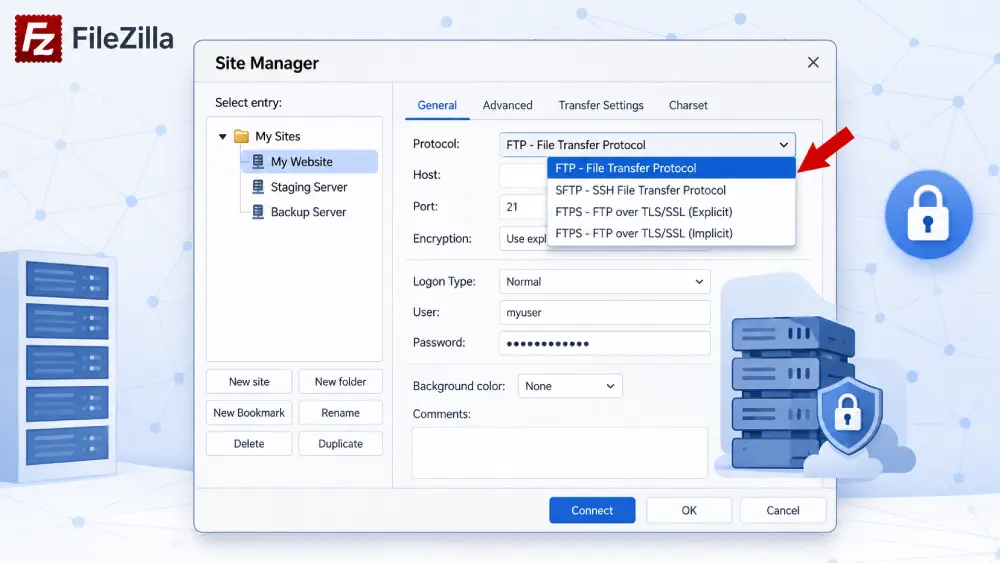
FileZilla 上方有一排欄位可以快速連線,但那樣每次都要重打。用「檔案 → 站台管理員 → 新增站台」把設定存起來,之後點兩下就連上,也不會打錯字。
錯誤一:協定選錯(最常見)
這是連不上時的第一嫌疑犯。三種協定名稱很像,但完全不同:
- FTP——最原始的協定,帳號密碼是明文傳輸的。同一個網路上的人有機會攔截。
- FTPS——FTP 加上加密層,通常用連接埠 21。
- SFTP——走 SSH 通道的加密傳輸,通常用連接埠 22。跟前兩者是完全不同的技術。
能用加密的就不要用純 FTP。密碼在網路上裸奔不是小事——攻擊者拿到 FTP 密碼就等於拿到你整個網站的寫入權限,可以直接植入後門。
要用哪一種取決於主機支援什麼。共用主機多半支援 FTPS,SFTP 則不一定開放。不確定的話直接問主機商,不要自己猜著試——連不上時你會分不清是協定錯還是密碼錯。
協定的選項就在站台管理員的「協定」下拉選單裡,也就是上一張圖箭頭指的位置。
連不上時的判斷順序
- 換協定試試看。FTP 和 FTPS 通常都填連接埠 21,SFTP 填 22。
- 用 IP 取代網域。如果網域剛設定完、DNS 還沒生效,用網域會連不到。
- 檢查是不是 IP 被鎖了。密碼打錯幾次之後,主機的防火牆可能暫時封鎖你的 IP。這種情況等一段時間,或請主機商解鎖。
- 換一個網路試。有些公司或學校的網路會擋掉 FTP 的連接埠。
錯誤二:檔案放錯位置
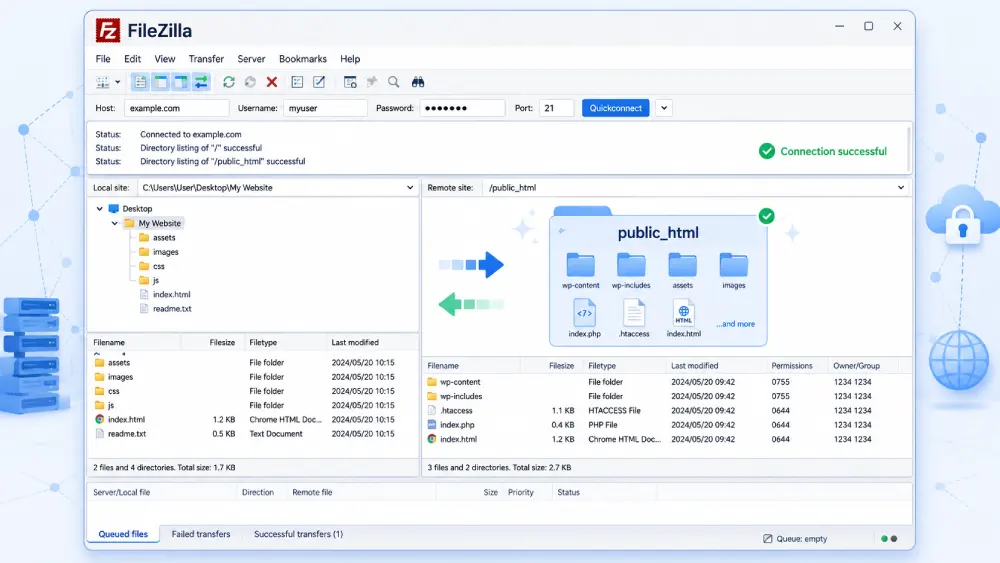
連上之後,你會看到左右兩個視窗——左邊是你的電腦,右邊是主機。把檔案從左邊拖到右邊就是上傳。
問題在於:主機那邊有很多資料夾,只有一個是對的。
只有 public_html 是對外公開的
放在 public_html 裡面的檔案,全世界都看得到;放在同一層的其他資料夾裡,外面完全連不到。
所以網站的首頁檔案要放在 public_html 的根目錄,不是它底下的子資料夾。
最常見的狀況是:解壓縮之後變成 public_html/mysite/index.php,結果網址變成 example.com/mysite/,而不是 example.com/。這時候要把 mysite 資料夾裡的內容全部往上搬一層。
備份檔不要放在 public_html 裡
很多人習慣把備份的 zip 檔留在網站目錄下,這很危險——別人猜到檔名就能直接下載你的整個網站,包含資料庫和設定檔。
備份檔下載到自己電腦之後,記得把主機上那一份刪掉。這一項在〈網站備份怎麼做?WordPress 備份與還原完整教學〉有更完整的說明。
錯誤三:用主動模式導致傳輸卡住
這個錯誤的症狀很特別:連線成功、目錄也列得出來,但一開始傳檔案就卡住不動。
原因是 FTP 有兩種傳輸模式:
- 被動模式(Passive)——由你的電腦主動建立資料連線。絕大多數情況要用這個。
- 主動模式(Active)——由伺服器反過來連你的電腦。現在的路由器和防火牆多半會擋掉這種連入,於是就卡住了。
FileZilla 預設是被動模式,但如果之前手動改過、或用了別的軟體,就可能踩到這個坑。在「編輯 → 設定 → 連線 → FTP」裡確認是被動模式。
卡住不動也可能是別的原因——檔案太大、網路不穩、或主機端限制了同時連線數。但先確認傳輸模式,那是最快能排除的一項。
錯誤四:中途斷線導致檔案不完整
傳幾千個小檔案時,中途斷線的機率不低。麻煩的是斷線不一定會有明顯提示——你以為傳完了,實際上少了幾十個檔案,網站就出現各種奇怪的問題。
三個預防做法
- 能壓縮就壓縮。單一大檔的傳輸遠比數千個小檔穩定,而且快得多。
- 限制同時連線數。FileZilla 預設會開多條連線加速,但有些主機會因此判定為異常而中斷。改成 2 條通常最穩。
- 傳完檢查數量。比對本機和主機的檔案數與資料夾大小,數字對不上就是漏了。
傳輸失敗的檔案怎麼補
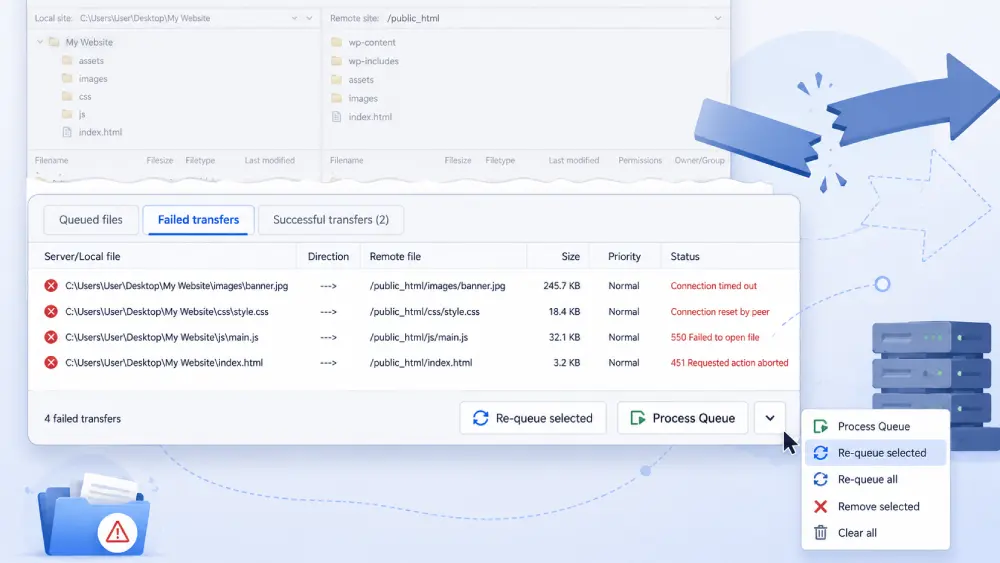
FileZilla 下方有「失敗的傳輸」分頁,會列出所有沒傳成功的檔案。右鍵選「重新加入佇列」就會重試,不用整包重傳。
這個分頁很多人不知道,傳完習慣直接關掉軟體——那些失敗的檔案就永遠留在本機了。
錯誤五:直接在主機上編輯檔案
FileZilla 可以右鍵「檢視/編輯」直接打開主機上的檔案來改,很方便,但也很危險。
改壞了沒有還原鍵。本機的檔案有版本、有回收桶,主機上的檔案改了存檔就是覆蓋。設定檔改錯一個字元,整個網站就白畫面。
安全的做法是:先下載一份、複製出一個備份、改完再上傳。多花三十秒,但出事時能立刻還原。
特別要小心的是網站的設定檔和佈景主題的程式檔——那兩種改錯的後果最嚴重。
權限問題:另一類常見狀況
檔案傳上去了,網站卻顯示 403 或「無法寫入」,多半是權限設定的問題。
FTP 軟體可以右鍵改檔案權限,但這一項不建議自己亂調。設定過寬(例如把資料夾開成任何人都能寫入)等於邀請攻擊者植入惡意檔案,這是網站被入侵的常見途徑之一——相關說明在〈網站被駭怎麼辦?WordPress 資安防護與清理完整指南〉。
如果遇到權限問題,請主機商協助檢查比較穩妥。他們知道該環境的正確設定值,而你調錯了不會有任何警告。
安全使用 FTP 的四個原則
- 優先使用加密協定(FTPS 或 SFTP),不要用明文的 FTP。
- 不要把密碼存在共用電腦上。FileZilla 的站台管理員預設會存密碼,公用電腦上要選擇不儲存。
- 臨時給人的帳號要限制目錄並事後刪除。建立 FTP 帳號時可以指定它只能存取某一個資料夾,外包廠商用完就把帳號刪掉。
- FTP 密碼要跟其他密碼不同。它等於網站的完整寫入權限,外洩的後果跟後台密碼外洩一樣嚴重。
常見錯誤總整理
- 協定選錯——連不上時先換 FTP / FTPS / SFTP 試試。
- 檔案放錯層級——不在
public_html根目錄,網址會多一層或整站打不開。 - 用主動模式——連得上但傳輸卡住不動。
- 斷線後沒檢查——以為傳完了,其實少了檔案。
- 直接在主機上改檔案——改壞了沒有還原鍵。
結語
FTP 本身不難,難的是出錯時的訊息通常看不懂,讓人不知道從哪裡查起。但實際上多數問題都落在那五項裡,照順序排除通常十分鐘內就能解決。
如果你是要把整個網站從本機搬上主機,FTP 只是其中一步——完整的流程(包含資料庫匯入、設定檔修改、網址取代)在〈寫好的網站怎麼上線?從 localhost 到正式主機〉。
連線設定卡住、或不確定該用哪一種協定,歡迎與我們聯絡。5NET 的台灣主機支援加密連線,設定上有問題可以直接來電問,比自己對著錯誤代碼猜快得多。