
網站技術教學專區
網域、主機、網站設計與 SEO 架構解析
FileZilla 連不上主機?8 個常見錯誤訊息的意思與解法
FileZilla 連不上主機的時候,畫面上方那一區會滾出一長串英文,最後停在一行紅字。多數人看到這裡就直接關掉、重開、再按一次連線,或是上網搜尋「FileZilla 連不上」,然後照著別人的做法亂改設定。
其實那串英文就是答案。FileZilla 會把它跟伺服器之間的每一句對話都記下來,只要看得懂最後那幾行,大部分的問題自己就能判斷出原因:是主機名稱打錯、帳號格式不對、被防火牆擋住,還是網路環境的問題。
這篇整理主機用戶最常遇到的 8 個 FileZilla 錯誤訊息,先教你判斷卡在哪一關,再逐一說明每個訊息的意思和處理方式。如果你還沒設定過 FileZilla,建議先看〈FTP 上傳網站教學〉,那篇有從安裝到上傳的完整步驟。
先看懂訊息記錄:判斷卡在哪一關
FileZilla 視窗最上方、快速連線列底下的那一區叫「訊息記錄」。每一行開頭會標示類型:「狀態」是 FileZilla 自己在做什麼,「指令」是它送給伺服器的話,「回應」是伺服器回的話,「錯誤」就是出問題的地方。
中文版的 FileZilla 會把每行開頭的類型和部分訊息翻成中文,但伺服器回應的那幾行(例如 530 Login authentication failed)是伺服器送來的原文,不會翻譯。本文的範例一律用英文原文,中文介面的讀者對照開頭的數字代碼和關鍵字就可以。
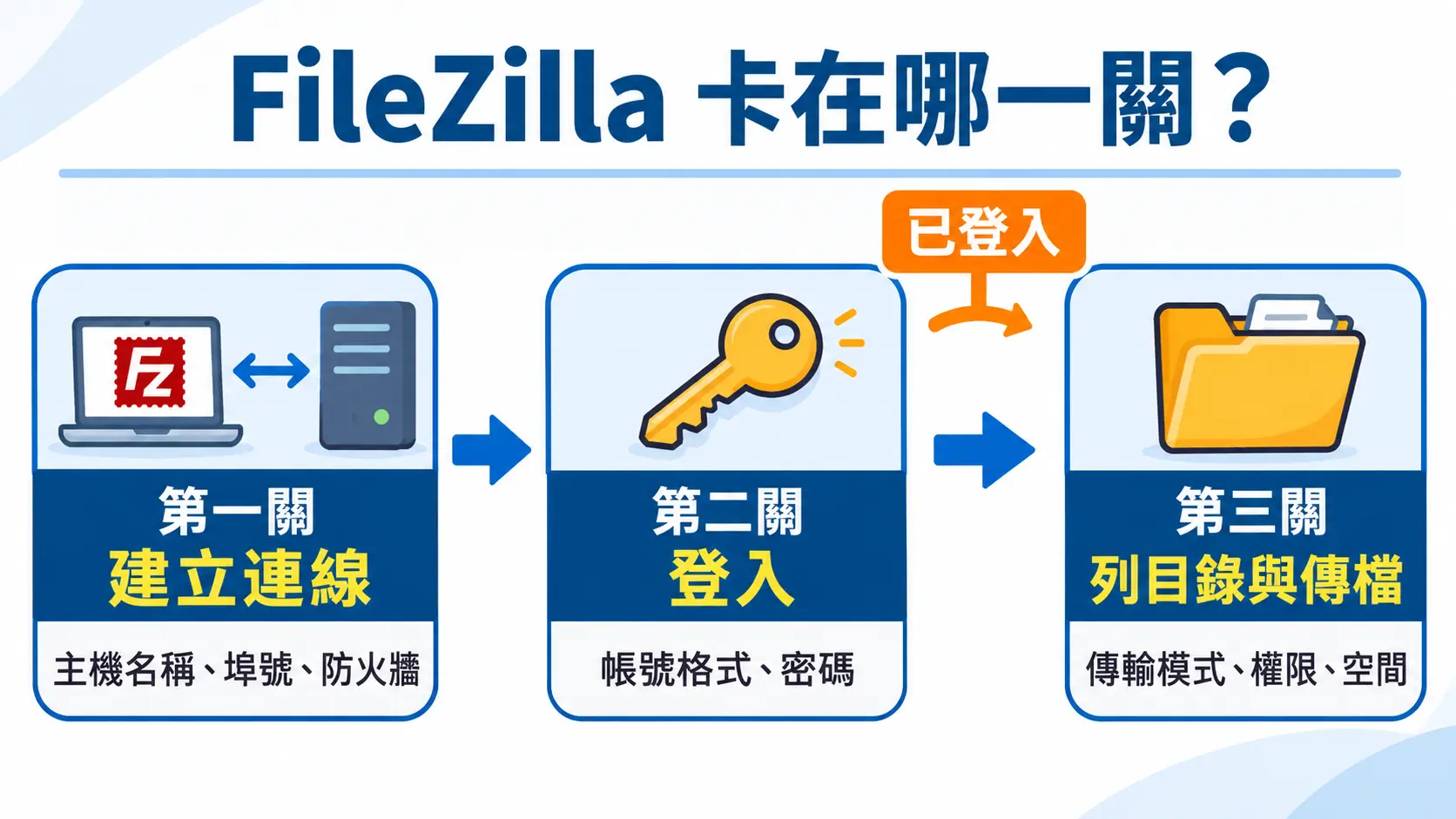
FTP 連線要過三關,錯誤訊息出現在哪一關,就決定了要往哪個方向查:
| 關卡 | FileZilla 在做什麼 | 卡在這關的典型訊息 | 問題通常在哪 |
|---|---|---|---|
| 第一關:建立連線 | 找到主機、敲開連線的門 | EAI_NONAME、Connection timed out、ECONNREFUSED | 主機名稱、埠號、網路或防火牆 |
| 第二關:登入 | 送出帳號密碼 | 530、421 | 帳號格式、密碼、連線數 |
| 第三關:列目錄與傳檔 | 讀資料夾內容、上傳下載 | Failed to retrieve directory listing、553 | 傳輸模式、權限、空間 |
判斷方法很簡單:往上找有沒有出現 Logged in 這一行(中文版是一行表示已經登入的狀態訊息)。沒有出現,問題在第一或第二關;已經出現卻還是失敗,問題就在第三關,帳號密碼都是對的,不用再去重設密碼。
第一關:連不上伺服器
1. EAI_NONAME:找不到這個主機名稱
訊息長這樣:
Status:	Resolving address of ftp.example.com
Status:	Connection attempt failed with "EAI_NONAME - Neither nodename nor servname provided, or not known".
Error:	Could not connect to server
意思是 FileZilla 連主機在哪裡都查不到。它卡在最前面的「解析位址」,連伺服器的門都還沒摸到。
最常見的原因有三個:
- 主機名稱打錯:多打了
http://、網址後面多了斜線,或網域拼錯。主機欄位只要填主機名稱或 IP 就好 - 網域剛搬家或剛改設定:DNS 還沒生效,或搬家時名稱伺服器換了,原本的
ftp記錄沒有一起建立 - 網域已經到期:網域停止解析,所有用網域名稱連的服務都會一起失效
最快的確認方式是改用主機的 IP 連線。主機欄位填主機商給你的 IP,連得上就代表主機本身沒問題,是網域解析的事。為什麼換了名稱伺服器以後舊記錄會失效,在〈什麼是 DNS?網域與主機綁定的原理與新手常見設定錯誤〉有完整說明;剛搬完主機遇到這個狀況,也可以對照〈主機搬家後常見的 6 個問題〉一起排查。
2. Connection timed out:敲門沒人應
訊息長這樣:
Status:	Connecting to 203.0.113.10:21...
Error:	Connection timed out after 20 seconds of inactivity
Error:	Could not connect to server
FileZilla 已經知道主機在哪,也送出了連線請求,但等了 20 秒都沒有任何回音。這代表請求在半路上被丟掉了,丟掉它的可能是你這端的網路,也可能是主機那端的防火牆。這一題最需要排查,常見的原因有四種。
公司或公共網路擋了 FTP
很多公司網路、飯店和咖啡店的 Wi-Fi 只放行網頁流量,FTP 用的 21 埠直接被擋掉。分辨方法:拿手機開熱點,讓電腦改連手機網路再試一次。換了網路就連得上,問題就在原本的網路環境,要請網管開放,或改用其他網路上傳。
網域放在 Cloudflare,而且開了代理
這個原因很少中文文章提到,但用 Cloudflare 的網站很常踩到。Cloudflare 的代理(管理介面上那朵橘色雲)只轉送網頁流量,不轉送 FTP。如果你的網域開了代理,又用網域名稱當 FTP 主機,FileZilla 連到的會是 Cloudflare 的機器,而不是你的主機,結果就是一直逾時。
解法有兩個:主機欄位直接改填主機的 IP,或在 Cloudflare 另外建一筆專門給 FTP 用的記錄(例如 ftp),並把它設成「僅限 DNS」(灰色雲)。注意不要為了 FTP 把整個網站的代理關掉,那會把網站本身的防護也一起拿掉。
主機的防火牆把你的 IP 封鎖了
這是從主機端才看得到的狀況。為了防止有人用程式不斷猜密碼,主機的防火牆通常會在同一個 IP 登入失敗太多次之後,暫時封鎖那個 IP。被封鎖的時候,FileZilla 看到的不是「密碼錯誤」,而是單純的逾時,因為防火牆根本不回應。
典型的情況是:剛剛還在試密碼,試了幾次以後突然整個連不上,有時連網站都打不開,但用手機網路看網站一切正常。遇到這種情況,不要繼續重試,越試封鎖時間可能越長。把你目前的對外 IP 提供給主機商,請他們確認並解除封鎖。主機防火牆的運作方式,在〈網站防火牆 WAF 是什麼?能擋什麼、擋不住什麼,為什麼會擋到自己〉有更多說明。
電腦上的防毒軟體或 VPN
有些防毒軟體會攔截 FTP 連線,VPN 則可能讓你的連線從國外的 IP 出去,剛好被主機的地區限制擋下。暫時關掉這兩樣再試一次,就能確認是不是它們造成的。
3. ECONNREFUSED:伺服器拒絕連線
訊息長這樣:
Status:	Connecting to 203.0.113.10:22...
Status:	Connection attempt failed with "ECONNREFUSED - Connection refused by server".
Error:	Could not connect to server
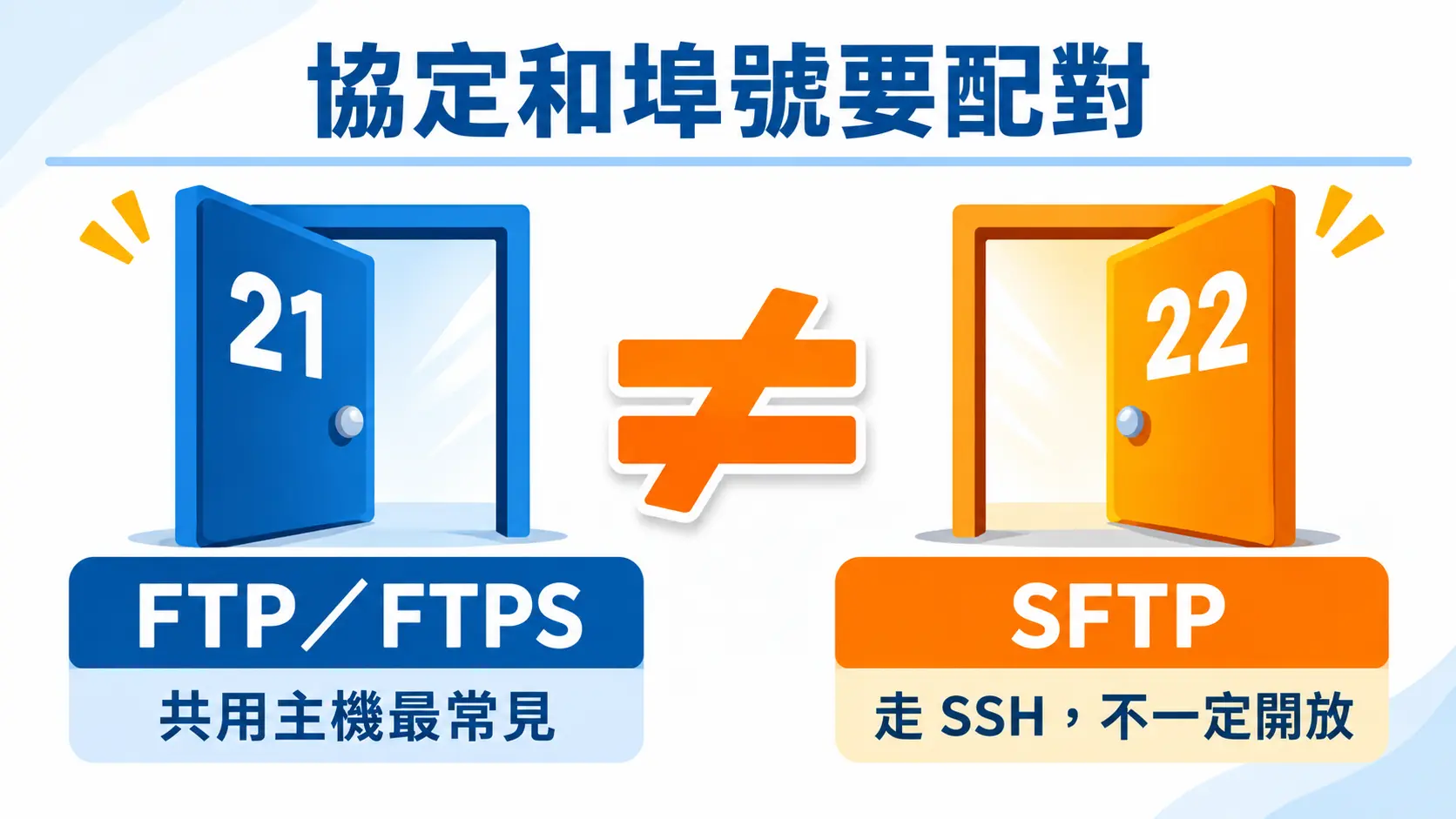
跟上一題的差別在於:逾時是敲門沒人應,ECONNREFUSED 是有人應門、但明確說「這扇門不開」。伺服器活著,只是你敲的那個埠號上沒有對應的服務。
最常見的原因是協定和埠號對不上。FTP 和 FTPS 預設用 21 埠,SFTP 用的是 22 埠,而且 SFTP 走的是 SSH,不是每個共用主機方案都有開放。常見的組合錯誤是:
- 協定選了 SFTP,但主機方案只提供 FTP,22 埠沒有開放給你
- 協定選 FTP,埠號卻手動填了 22
- 照著別的主機商的教學,填了對方專用的埠號
到「檔案」→「站台管理員」檢查協定和埠號,改成主機商提供的設定。不確定的話,協定選 FTP、加密選「需要明確的 FTP over TLS」、埠號留空讓 FileZilla 用預設值,是共用主機最常見的組合。三種協定的差別,在〈FTP 上傳網站教學〉裡有比較。
4. 跳出「憑證未知」的視窗
這不算真正的錯誤,但很多人第一次看到會嚇一跳。用 FTPS 連線時,FileZilla 可能跳出一個視窗,說伺服器的憑證未知,請你仔細檢查;有時還會加註憑證上的名稱跟你連線的主機名稱不一樣。
在共用主機上,這通常是正常的。FTPS 用的憑證是發給伺服器本身的主機名稱,不是發給你的網域;你用自己的網域連線,名稱當然對不上。
處理方式:看視窗裡憑證上寫的主機名稱,是不是主機商告訴你的伺服器名稱。對得上,就可以勾選一律信任這個憑證的選項再按確定,之後就不會再跳出來;更乾淨的做法,是主機欄位直接改填伺服器主機名稱,名稱一致,視窗自然就不會出現。如果憑證上的名稱跟主機商無關,就先不要按確定,向主機商確認。憑證是怎麼運作的,可以參考〈什麼是 SSL 憑證?網站沒有 https 會遇到的 4 個實際問題〉。
第二關:登入失敗
5. 530 Login authentication failed:帳號或密碼不對
訊息長這樣:
Command:	PASS ********
Response:	530 Login authentication failed
Error:	Critical error: Could not connect to server
530 是伺服器明確告訴你:帳號密碼驗證沒過。看到 530 反而是好消息,代表網路、主機名稱、埠號全都通了,問題範圍縮小到帳號密碼。
用 cPanel 的主機,最常見的原因是帳號格式。cPanel 裡的 FTP 帳號分兩種:
- 主帳號:就是登入 cPanel 的那組帳號,FTP 帳號名稱直接填 cPanel 帳號,密碼也是 cPanel 的密碼
- 另外建立的 FTP 帳號:帳號名稱要填完整格式,也就是「帳號名稱@你的網域」,長得跟信箱很像。只填前面的帳號名稱,一定會得到 530
帳號格式確定沒錯的話,再檢查密碼。從別的地方複製貼上的密碼,常常前後多帶了一個空白;大小寫也要注意。真的不確定,就到 cPanel 的「FTP 帳戶」把密碼重設一次,重設後直接複製新密碼貼進 FileZilla。cPanel 的 FTP 帳戶在哪裡,可以參考〈cPanel 新手教學〉。
要提醒的是:530 不要一直重試。前面提過,登入失敗太多次會觸發主機防火牆的封鎖,到時候錯誤會從 530 變成逾時,問題反而更難判斷。試兩三次還是 530,就先停下來,把帳號格式和密碼確認清楚再連。
6. 421 Too many connections:同時連線太多
訊息長這樣:
Response:	421 Too many connections (8) from this IP
Error:	Could not connect to server
主機會限制同一個 IP 最多能同時開幾條 FTP 連線,括號裡的數字就是上限,依各主機設定而不同。超過了,新的連線就會被拒絕。
常見的情況有三種:一次上傳整個網站資料夾,FileZilla 同時開了好幾條連線在傳;公司裡好幾個人共用同一個對外 IP,大家同時在用 FTP;或是上一次連線沒有正常關閉,舊的連線還掛在伺服器上。
處理方式:到「編輯」→「設定」→「傳輸」,把同時傳輸的數量上限調低到 2 或 3;或在站台管理員的「傳輸設定」分頁,勾選限制同時連線數。調完之後中斷連線,等幾分鐘讓伺服器上的舊連線逾時,再重新連線。
第三關:登入了,但列不出目錄或傳不上去
7. Failed to retrieve directory listing:無法取得目錄列表
這是 FileZilla 最常見的錯誤,訊息長這樣:
Status:	Logged in
Status:	Retrieving directory listing...
Command:	PASV
Response:	227 Entering Passive Mode (203,0,113,10,195,80).
Command:	MLSD
Error:	Connection timed out after 20 seconds of inactivity
Error:	Failed to retrieve directory listing
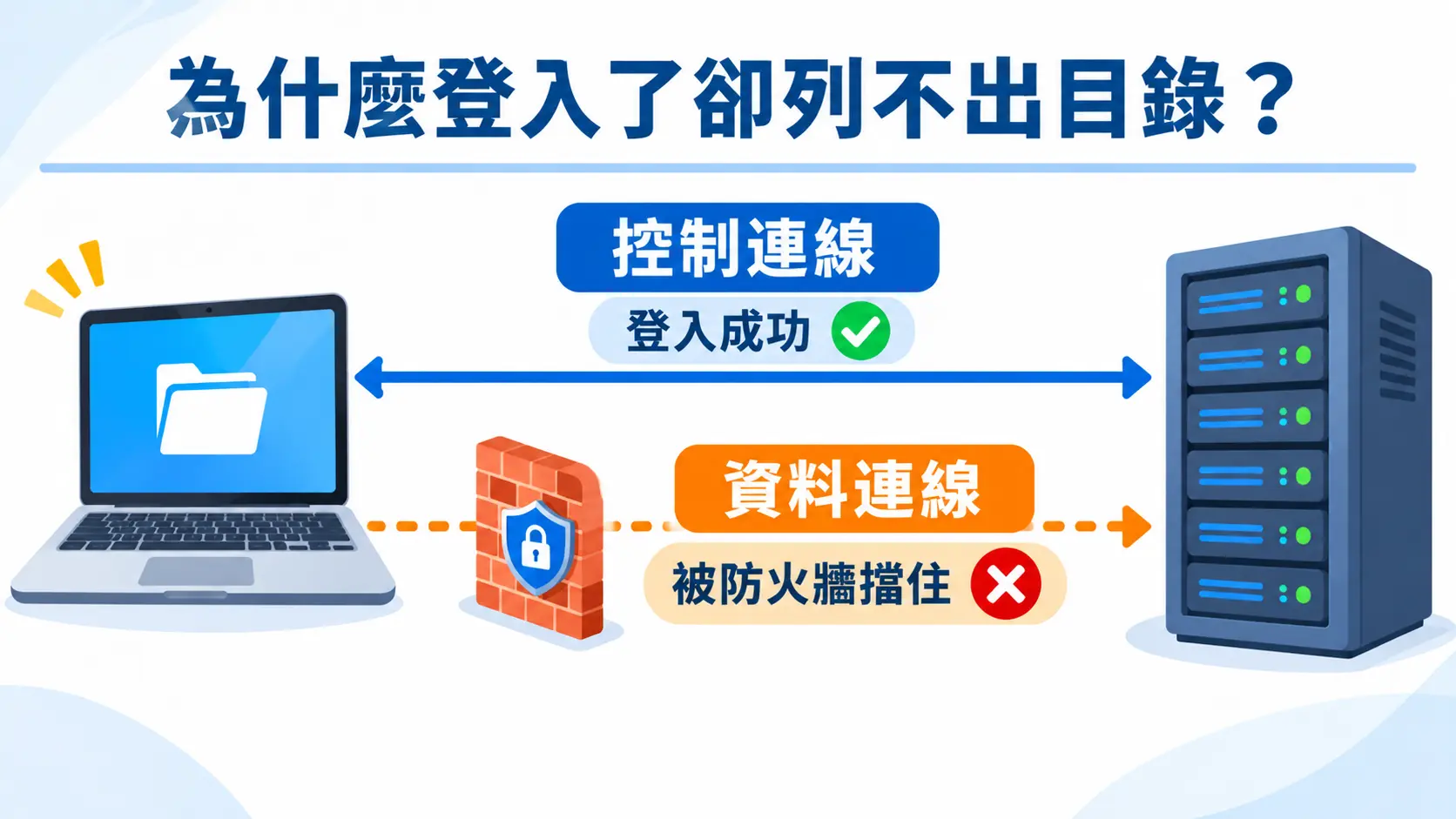
注意第一行的 Logged in:帳號密碼是對的,問題在後面。要看懂這個錯誤,得先知道 FTP 的一個特性:它用兩條連線工作。一條是「控制連線」,負責送指令、登入;另一條是「資料連線」,負責實際傳送資料夾清單和檔案。控制連線通了,所以你登入得了;資料連線被擋住,所以清單永遠傳不過來。
資料連線有兩種建立方式,就是常聽到的主動模式和被動模式。被動模式由你的電腦主動去連主機,對大多數家用和公司網路最友善;主動模式則要主機反過來連回你的電腦,遇到路由器或防火牆幾乎一定會被擋。
處理順序:
- 確認是被動模式:到「編輯」→「設定」→「連線」→「FTP」,傳輸模式選「被動」;站台管理員的「傳輸設定」分頁裡,如果有另外指定成主動,也要改回預設或被動
- 暫時關掉防毒軟體的 FTP 掃描和 VPN:它們常常只放行控制連線,攔下資料連線
- 用手機熱點測試:換網路就正常,問題在原本的網路設備
- 以上都試過還是不行:可能是主機端被動模式用的埠號沒有在防火牆開放,這要由主機商處理
另外,有時候訊息記錄會出現一行 Server sent passive reply with unroutable address. Using server address instead.,意思是伺服器回報了一個內部網路的位址,FileZilla 自動改用原本連線的位址。這行是狀態訊息,不是錯誤,只要後面能正常列出目錄就不用理它。
8. 553 或 552:檔案傳不上去
目錄列得出來,但上傳時一直失敗,在「失敗的傳輸」分頁裡堆了一排紅字,訊息類似這樣:
Command:	STOR index.php
Response:	553 Can't open that file: Permission denied
Error:	Critical file transfer error
開頭是 55 的回應,代表伺服器收到了上傳要求,但拒絕寫入。後面那段英文會告訴你原因:
- 出現 Permission denied:權限不足。你登入的 FTP 帳號沒有寫入這個資料夾的權限,或是要覆蓋的檔案權限被設成唯讀。另外建立的 FTP 帳號只能存取建立時指定的資料夾,要上傳到別的地方,就要用主帳號,或回 cPanel 調整那個帳號的目錄
- 出現 quota、Disk full 這類字眼:主機空間滿了。到 cPanel 看磁碟使用量,常見的元兇是堆在主機上沒清掉的舊備份檔和信箱裡的舊信
空間滿了要特別注意,它影響的不只是 FTP:網站可能無法寫入快取、信箱收不到信,WordPress 也可能更新失敗。清出空間比較治本,備份檔的保存方式可以參考〈網站備份怎麼做〉。
自己查不出來時,這樣回報給主機商最快
照著上面排查完還是連不上,就該聯絡主機商了。回報時附上這三樣,可以省掉好幾輪來回問答:
- 完整的訊息記錄:在訊息記錄區按右鍵,選「複製到剪貼簿」,整段貼給客服。FileZilla 會自動把密碼顯示成星號,不用擔心外洩
- 你目前的對外 IP:上網搜尋「我的 IP」就查得到。主機商需要它來確認你有沒有被防火牆封鎖
- 你已經試過什麼:例如「換手機網路一樣不行」「已改被動模式」,主機商就能直接跳過這些步驟
只說「FileZilla 連不上」,客服只能從頭一項項問起;附上訊息記錄,通常看一眼就知道卡在哪一關。
結語:錯誤訊息是線索,不是天書
FileZilla 的錯誤訊息看起來嚇人,但它們其實都在回答同一個問題:連線卡在哪一關。先找有沒有「已登入」,就能把問題切成連線、登入、傳輸三段,大部分的狀況照著對應的那一段處理就能解決。
真正需要主機商出手的,通常只有兩種:IP 被防火牆封鎖,和主機端的埠號設定。遇到這兩種,與其自己反覆嘗試,不如直接附上訊息記錄聯絡主機商。如果你的網站在 5NET 的主機上,歡迎與我們聯絡,我們可以從主機端直接確認;正在找主機的話,也可以參考 5NET 的台灣虛擬主機方案。